AI動画生成ガイド:願望ではなく「ショット」を書く
出来の悪いAI動画の多くは、あいまいな一文から始まります。同じプロンプトを3回書き直し、それぞれで何が直ったか、どのモデルにショットを任せるかをまとめました。
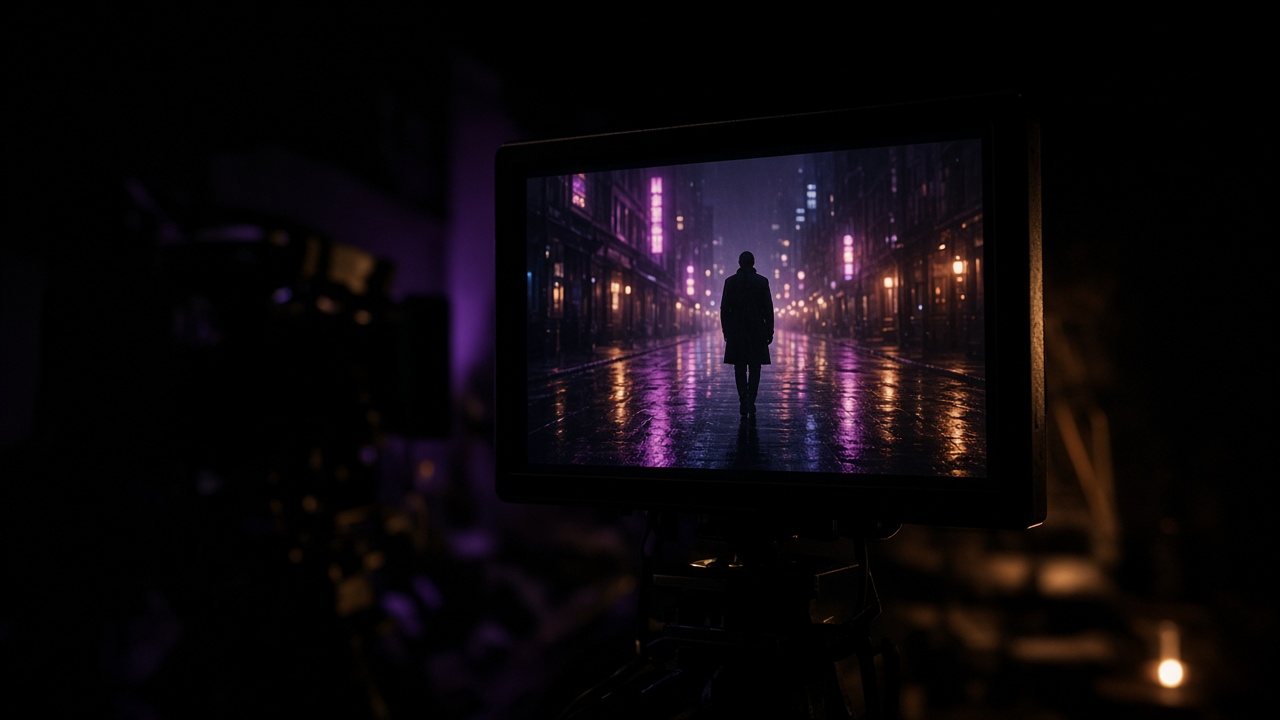
AI動画生成は、頼んだことをそのまま実行するのは得意ですが、意図を汲むのはとても苦手です。「雨の中を歩く男、シネマティック」と打てば、男と雨と、理由もなく漂うカメラが返ってきます。
解決策はプロンプトを長くすることではありません。種類を変えることです。ショットリストの一行のように読めるプロンプトにする。以下は、Paper Genのテキストから動画・画像から動画でそこへたどり着く手順です。
ひとつのプロンプトを3回書き直す
A man walking in the rain at night, cinematic, moody, 4k.
ここにあるのは形容詞だけ。被写体の情報も、「歩く」以上の動きも、カメラもないので、モデルは3つとも勝手に作ります。
A man in a long dark coat walks away from camera down a narrow street at night. Rain, neon signs reflected in puddles.
被写体と進む方向と場所が入りました。ただしカメラの指示がまだない。クリップがぼやけるのはたいていここです。
A man in a long dark coat walks away from camera down a narrow street at night. Rain, neon reflected in puddles. Static wide shot, low angle, he slows and glances back over his shoulder.
カメラの構えはひとつ、最後に動きの見せ場がひとつ。実際に生成するならこの版です。
足さなかったものに注目してください。雰囲気を表す言葉です。1回目の「シネマティック」は、「固定のワイドショット、ローアングル」以上の仕事を何もしていません。
カメラの位置を言えないなら、モデルにも分かりません。
テキストから動画か、画像から動画か
まだ絵を探している段階ならテキストから。フレームの見た目が決まっていて動かすだけなら静止画から始めます。Paper Genでは両方が並んでいるので、生成したばかりの静止画を、ダウンロードを挟まずにそのまま動画の最初のフレームにできます。
動きより見た目が大事なとき、たとえば商品カットや先週のキャンペーンと揃えるべきキャラクターなら、画像を先に。静止画が色とレイアウトを固定するので、プロンプトは変化だけを書けば済みます。
画像から動画を詳し く動かしやすい静止画の選び方と、最初と最後のフレーム指定が効く場面。モデルの選び方
最高のAI動画モデルはありません。あるのは、このショットにとっての最適だけ。私の初期設定はこうです。
| ショット | まず使うモデル |
|---|---|
| 同じキャラクターが出てくる物語の一場面 | Seedance 2.5(参考画像を添付) |
| 布・髪・水が画面を引っぱるショット | Kling 3.0 |
| カメラに向かって話す人物 | Veo 3.1 |
| 長めのワンカットのシーン | Wan 3.0 |
| スポーツやダンスなど勢いのあるもの | Hailuo |
そのうえで、自分の初期設定をあえて崩します。キャンバス上で同じプロンプトを2つのモデルに流すと、比較表よりも1分で多くが分かります。生成前にクレジットの消費量が表示されるので、2つ目のモデルを試すのは想定外の出費ではなく、自分で決めることになります。
テキストから動画を選ばないほうがいいとき
ロゴ、画面上の読める文字、正確な製品形状は、今でも言葉より参考画像のほうが制御しやすい。また、必要なのがショットではなくカット割りなら、ショットを別々に生成して編集しましょう。ひとつのプロンプトに3つのシーンを詰めると、たいてい中途半端なシーンが3つできます。
AI動画生成を開 くSeedance、Kling、Veo、Wan、Hailuoがひとつの場所に。よくある質問
写真からAI動画を始められますか?
はい。Paper Genに写真、スケッチ、商品写真をアップロードし、動きだけを書いてください。最初と最後のフレームも指定できます。
生成前に費用は分かりますか?
はい。Paper Genでは、生成を始める前にクレジットの消費量が表示されます。