
Crea videos cinematográficos con IA en un lienzo infinito
Empieza con una idea o imagen de referencia. Crea imágenes, conviértelas en video y conserva cada prompt, referencia y versión mientras tu historia toma forma.


01 · PaperGen
Crear imágenes y vídeos
- ¿Cómo genera imágenes la IA?Escribe un prompt, añade una referencia o fija el primer y el último fotograma.
- Elige el modeloElige Seedance, Kling, Seedream y más, y compara los resultados.
- ¿Cómo funciona un generador de videos con IA?Convierte una imagen fija en un plano de vídeo sin salir de la página.
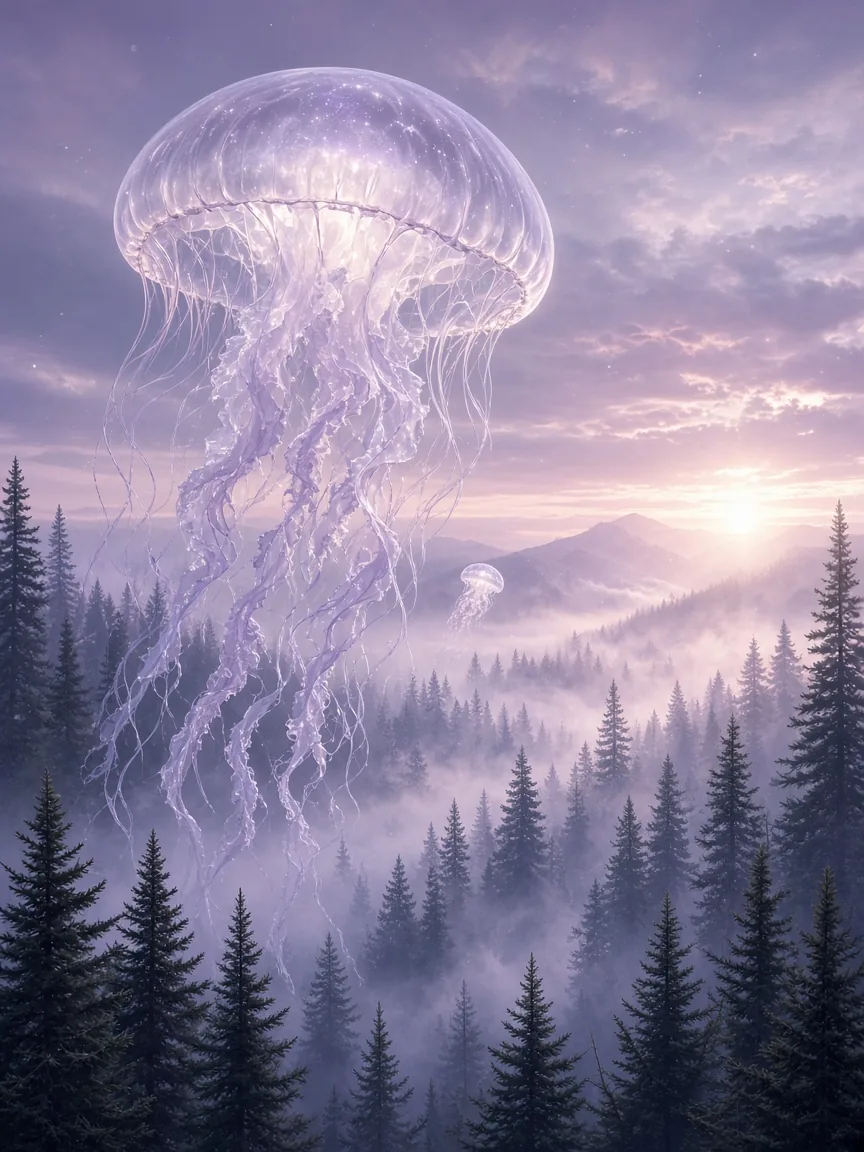
 Seedream 5.0 ProImagen


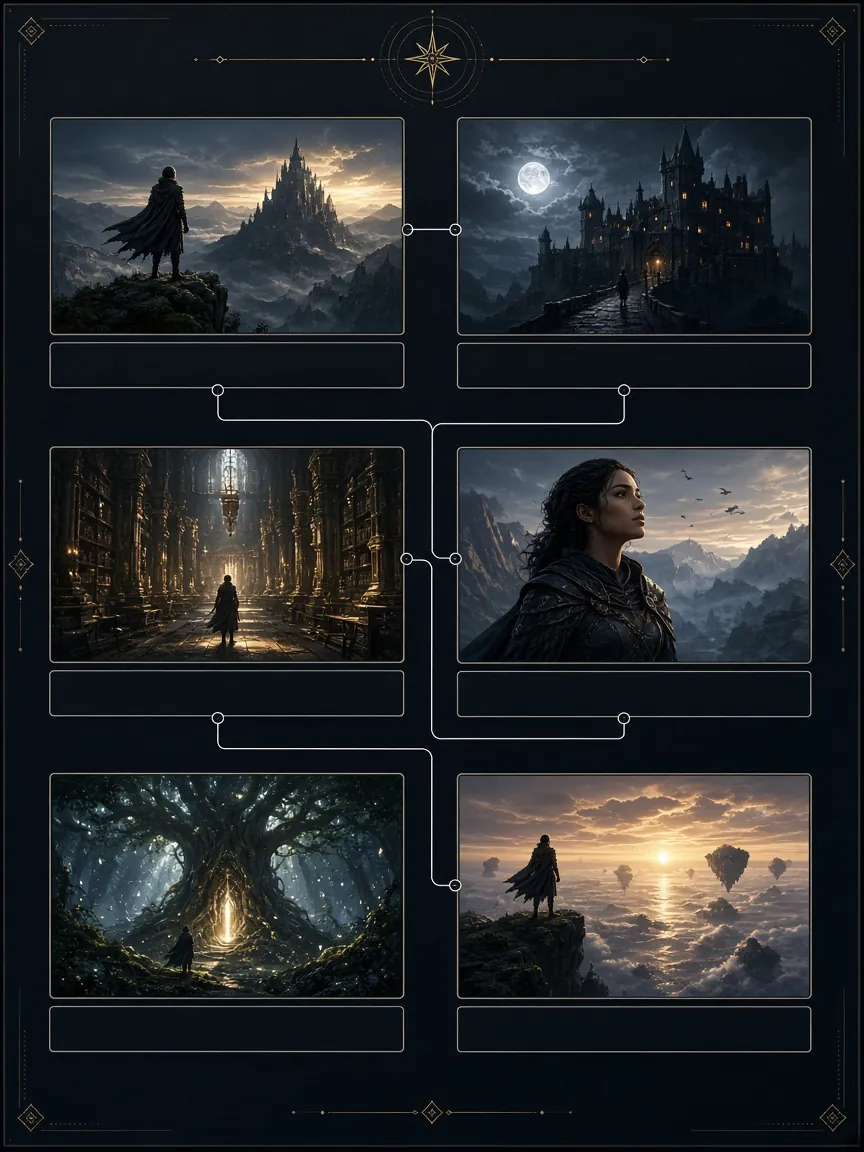
Lienzo infinito
VibePaper mantiene tus referencias, los pasos de generación y los resultados juntos en un mismo tablero. Cambia una entrada, compara un modelo o sigue desarrollando la idea sin perder el camino que te llevó hasta ahí.
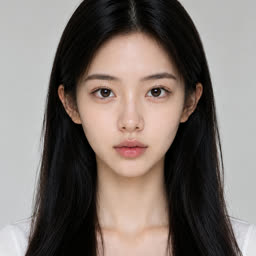
- Referencia de rostroImagen
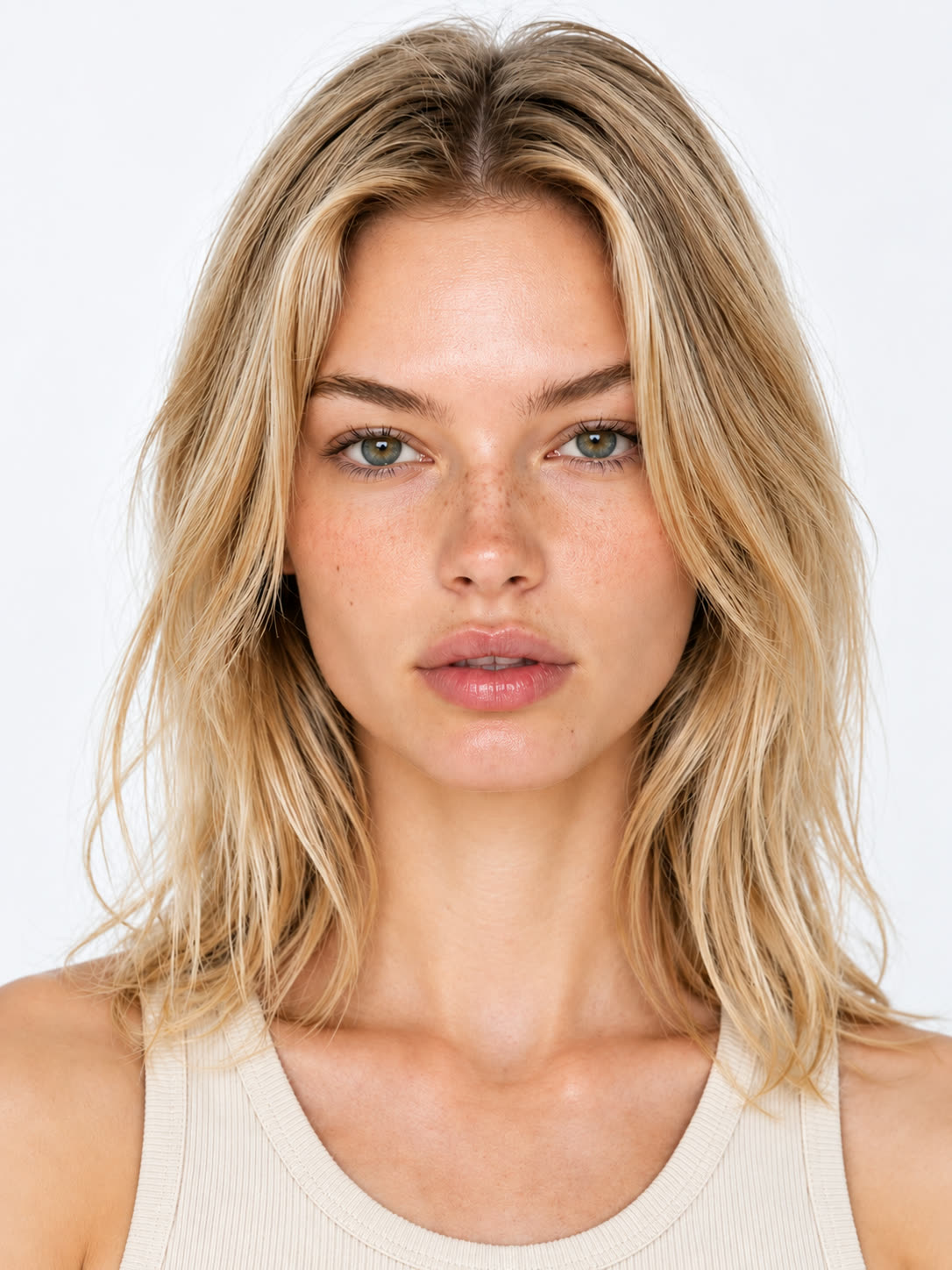
- Foto originalImagen
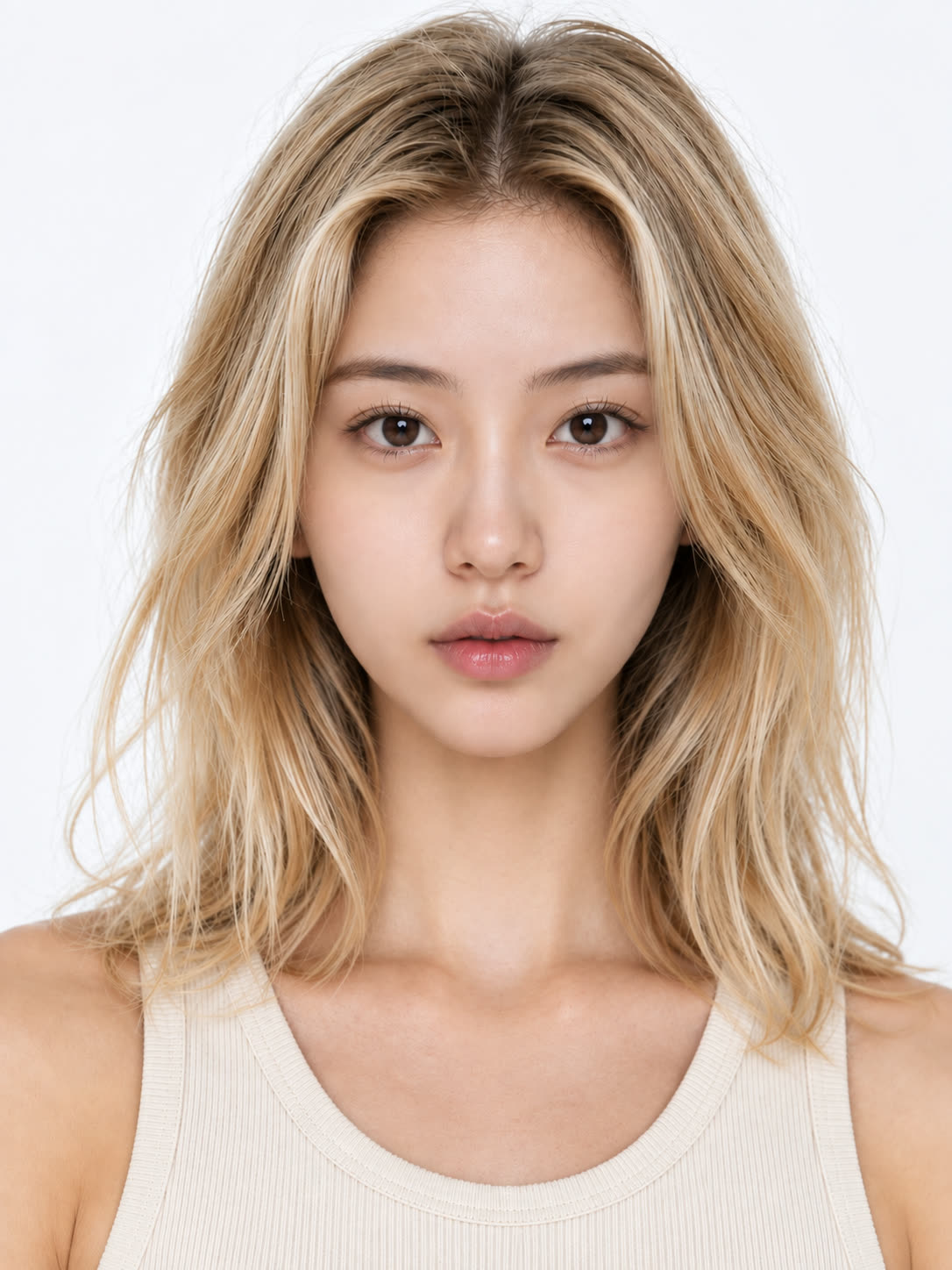
- Retrato editadoImagen
¿Cuáles son los usos comunes de los generadores de videos con IA?
Genera imágenes y videos sin perder los materiales, prompts y versiones conectados en el mismo lienzo.

Cómo generar imágenes con IA
Empieza con un prompt o una imagen de referencia. Elige un modelo y describe el sujeto y el estilo. Compara la fuente y el resultado antes de ajustar otra versión.
Crea una imagenCómo crear videos generados con IA
Introduce una escena o imagen de referencia. Elige un modelo de video y describe la acción, el movimiento de cámara y el ambiente. Revisa la toma antes del siguiente paso.
Cómo usar tu foto en un generador de imágenes con IA
Añade una foto clara a un modelo compatible con referencias y describe la escena, la ropa y la luz. Revisa el resultado antes de reutilizarlo. La referencia no garantiza un parecido idéntico.
Cómo generar videos de dibujos animados con IA
Crea una imagen del personaje o la escena y úsala con un modelo de video compatible. Describe una acción sencilla y compara la fuente con cada resultado en el lienzo.
Generador de películas con IA para cortometrajes cinematográficos
Planea escenas en el lienzo infinito, conserva referencias de personajes y lugares y genera clips toma por toma. Revisa cada toma antes de la edición final.
Crea un videoGenerador de video cinematográfico con IA
Explora texto a video e imagen a video en un mismo lienzo. Describe cámara, iluminación y movimiento en tus prompts y compara los resultados de modelos compatibles con las referencias originales.
03 · Diseño
Cambiar el estilo de un vídeo
Reestiliza, edita e intercambia con herramientas precisas mientras tu sujeto se mantiene intacto.
- ReestilizarVuelve a renderizar una imagen o un vídeo con un nuevo estilo.
- EditarInpainting, reiluminación y retoques con un pincel.
- Cambio de caraMantén un mismo personaje en toda una campaña.
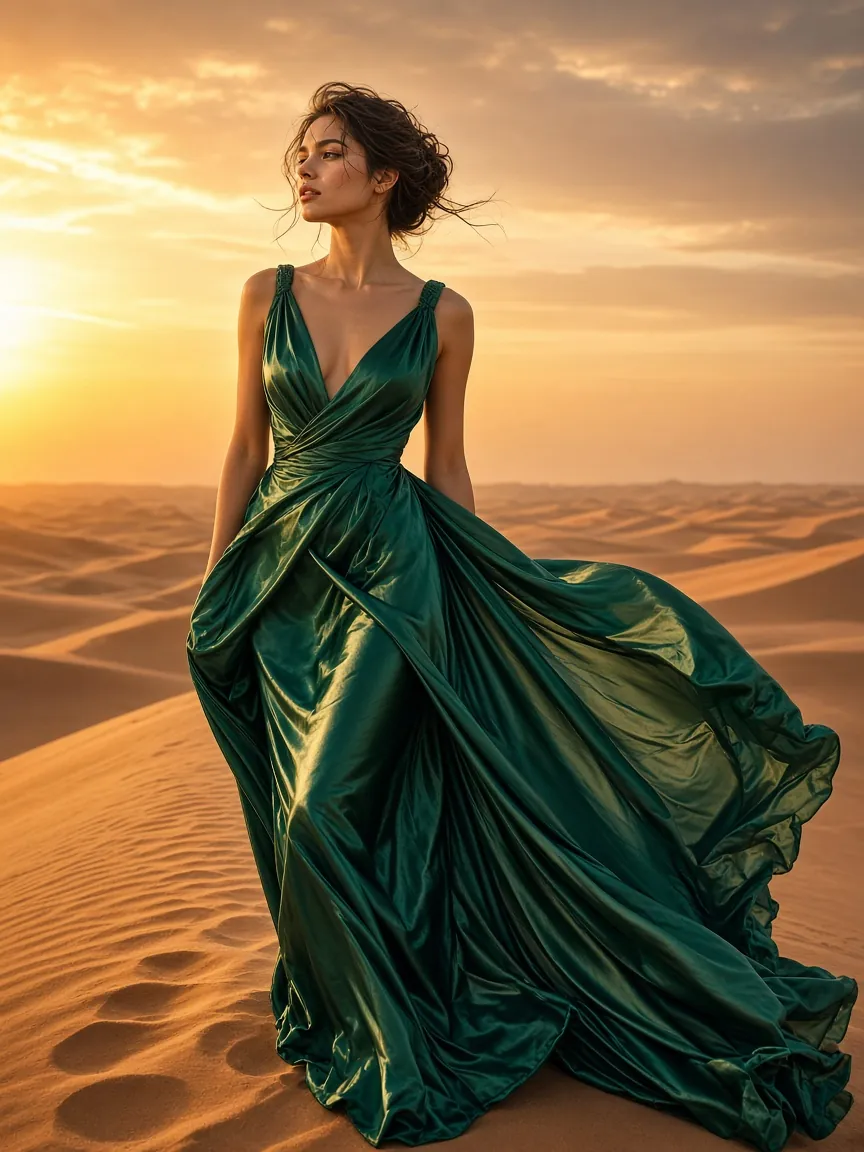
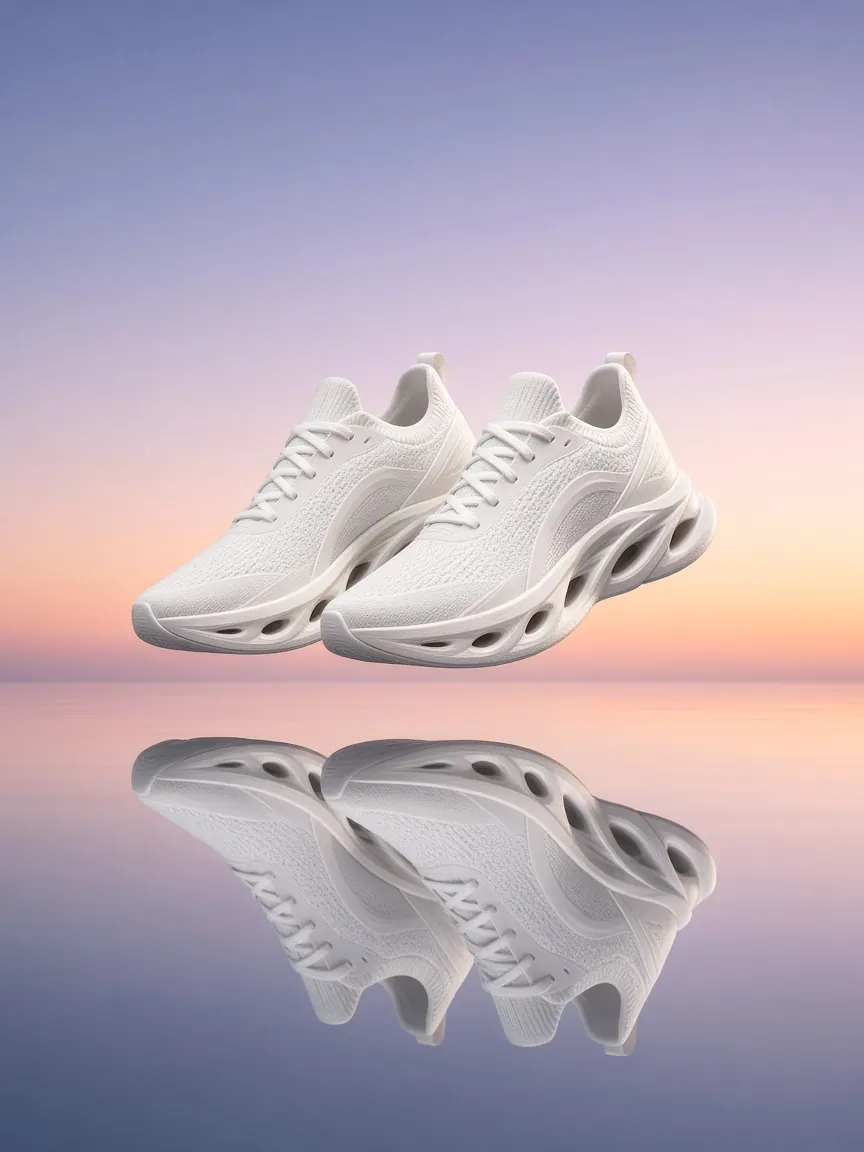
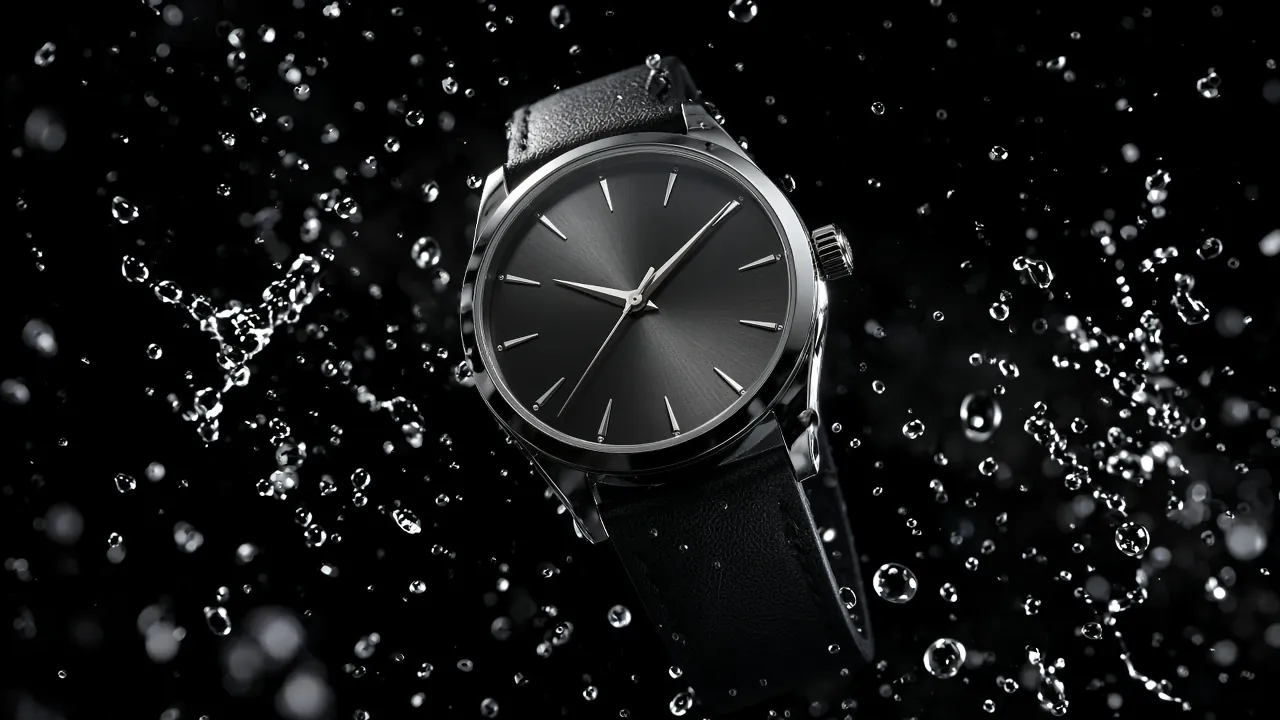
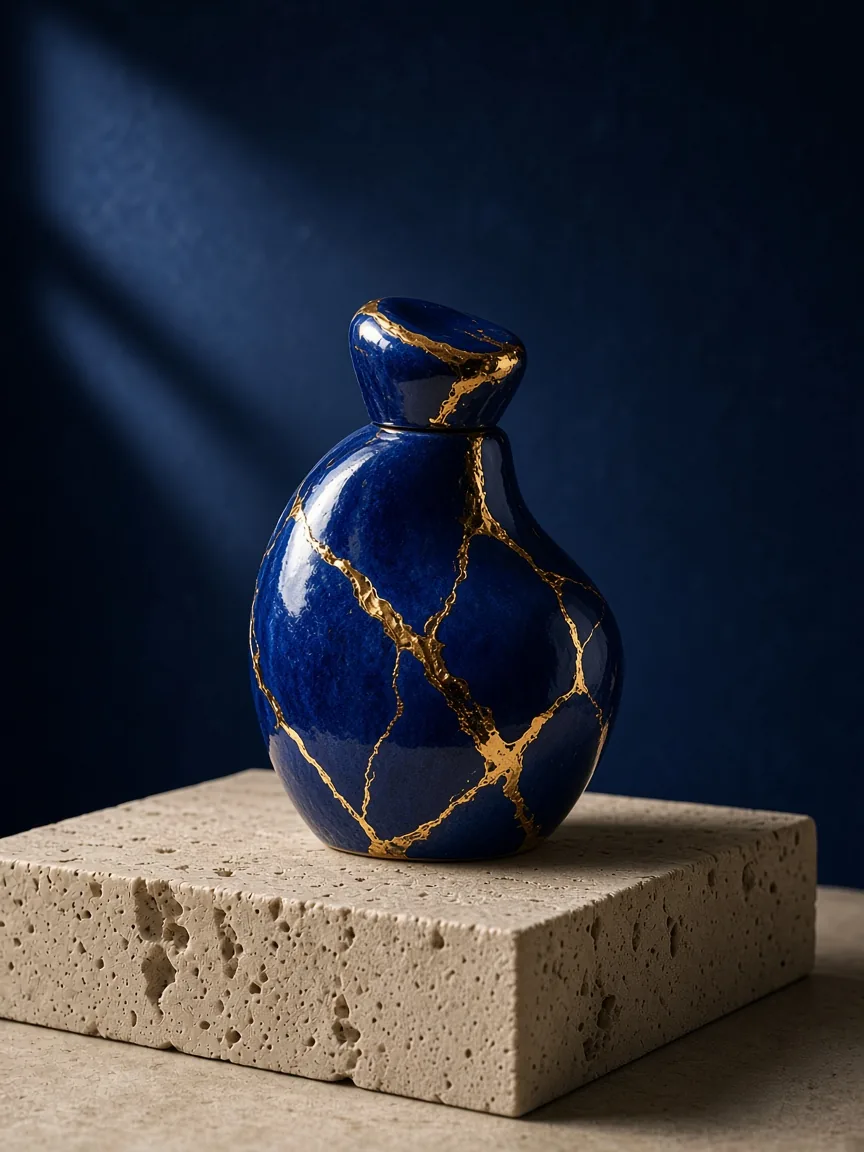
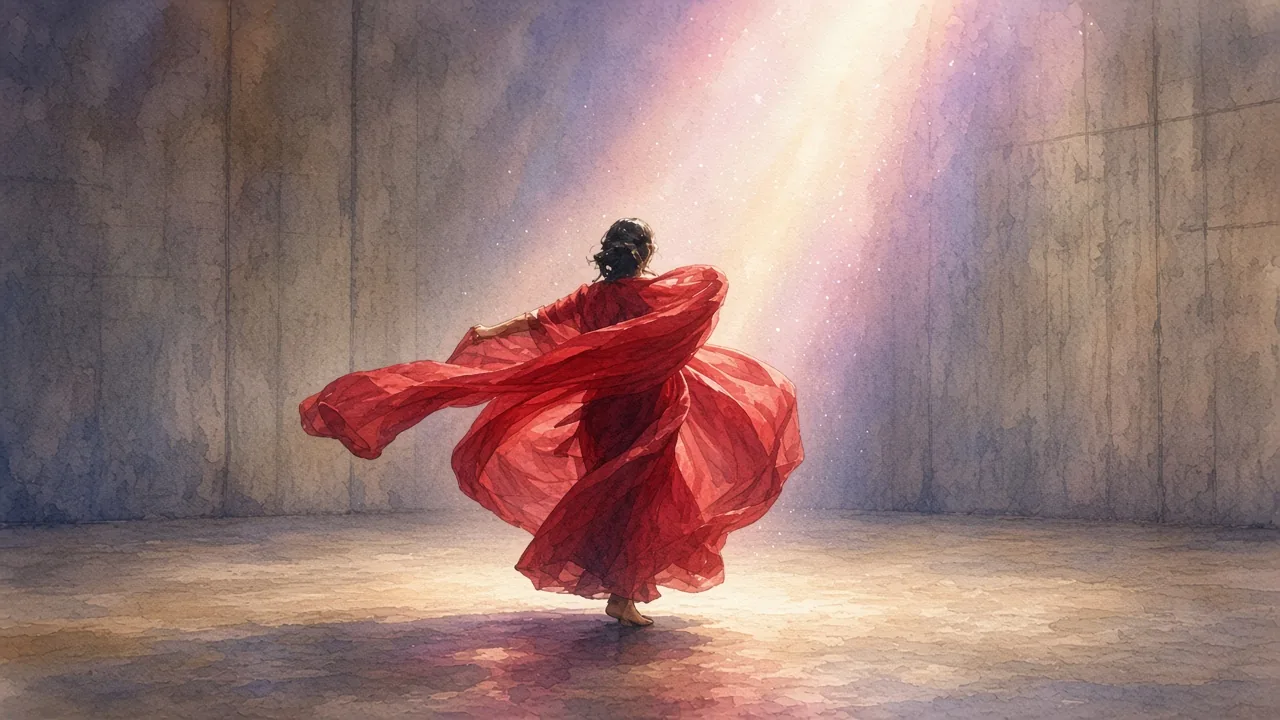
04 · Trabajo
Mis proyectos
Proyectos, no montones
Lienzos, renders y referencias juntos en un mismo espacio de trabajo.
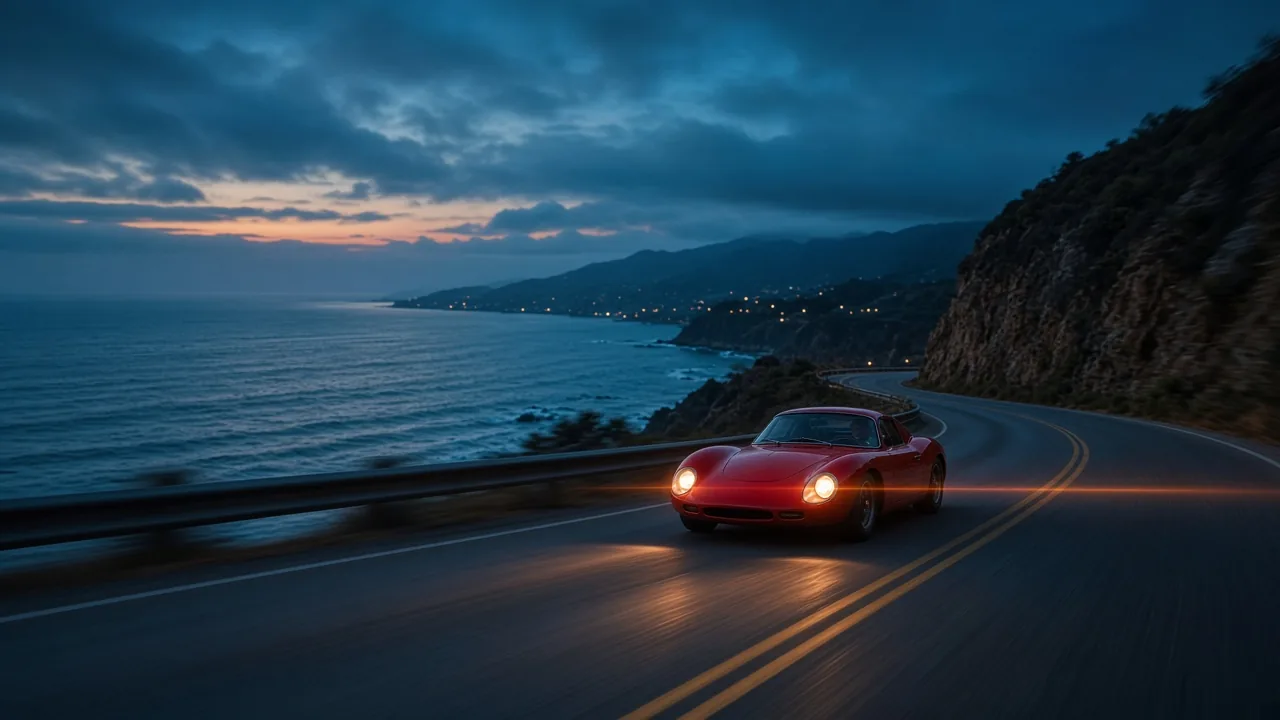 CoastlinePelícula
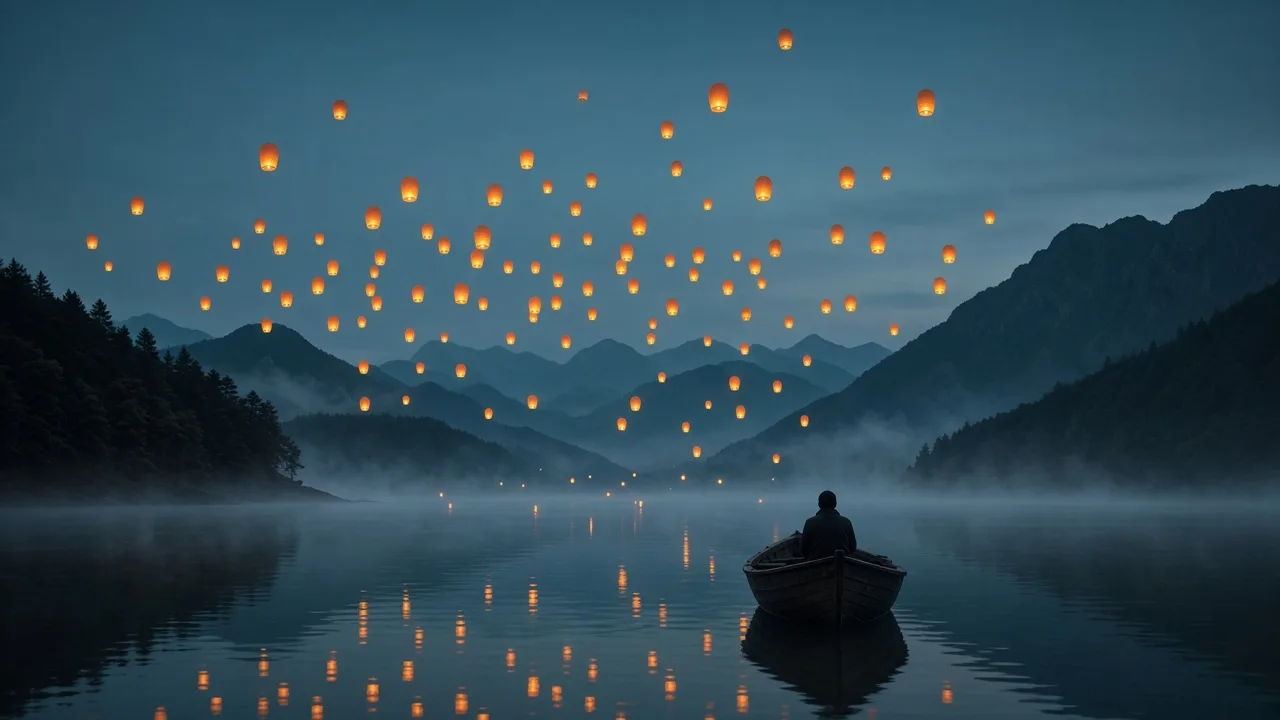 LanternsPelícula
- BloomImagen → vídeo
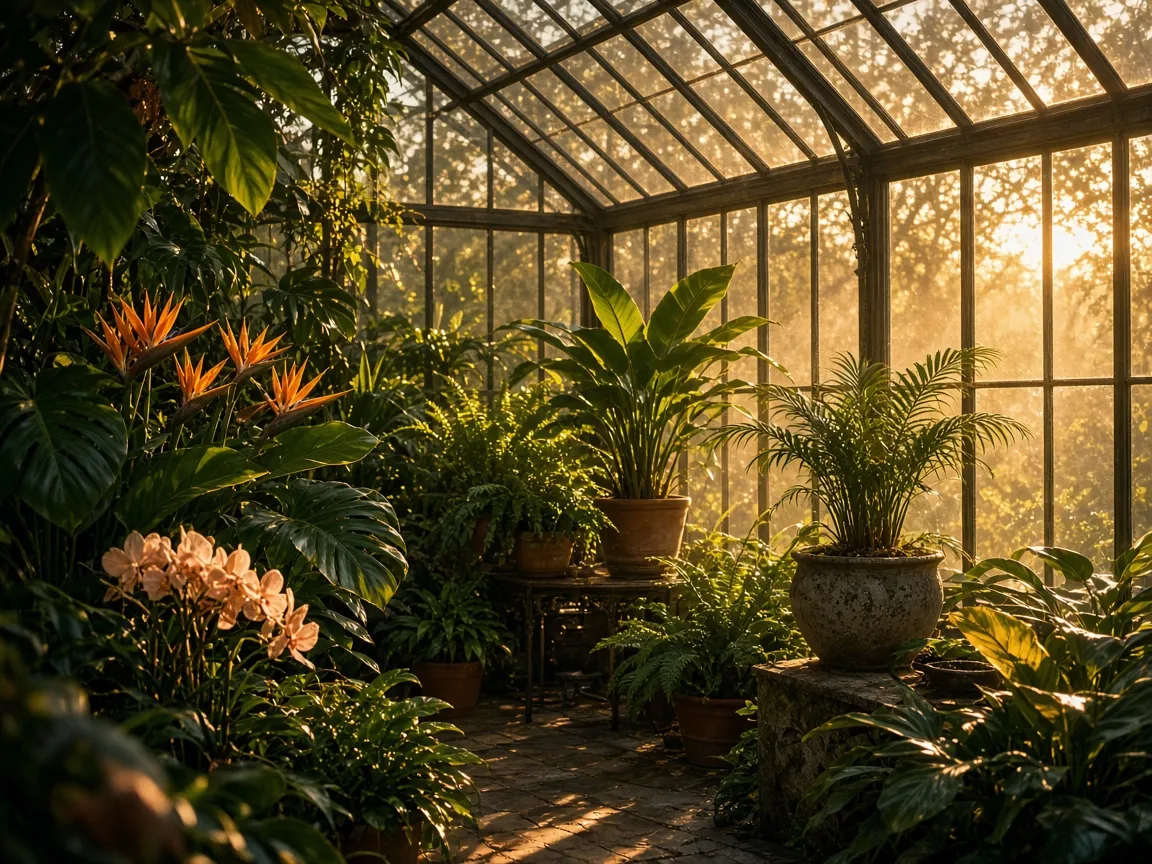 GreenhouseLienzo
- Red, restyledReestilo
 KintsugiProducto
Cada resultado, guardado
Tu historial de generaciones está a un clic, listo para reutilizar.
Recursos de marca a mano
Ad Creative guarda las referencias de tu producto y tu marca junto al trabajo.
05 · PaperTV
Ver películas de IA
Cortometrajes, spots de marca y animación de la comunidad VibePaper, en un solo lugar para ver y aprender.
- Película
 Animación
 Ciencia ficción
- Spot de marca
 Plastilina
 Naturaleza
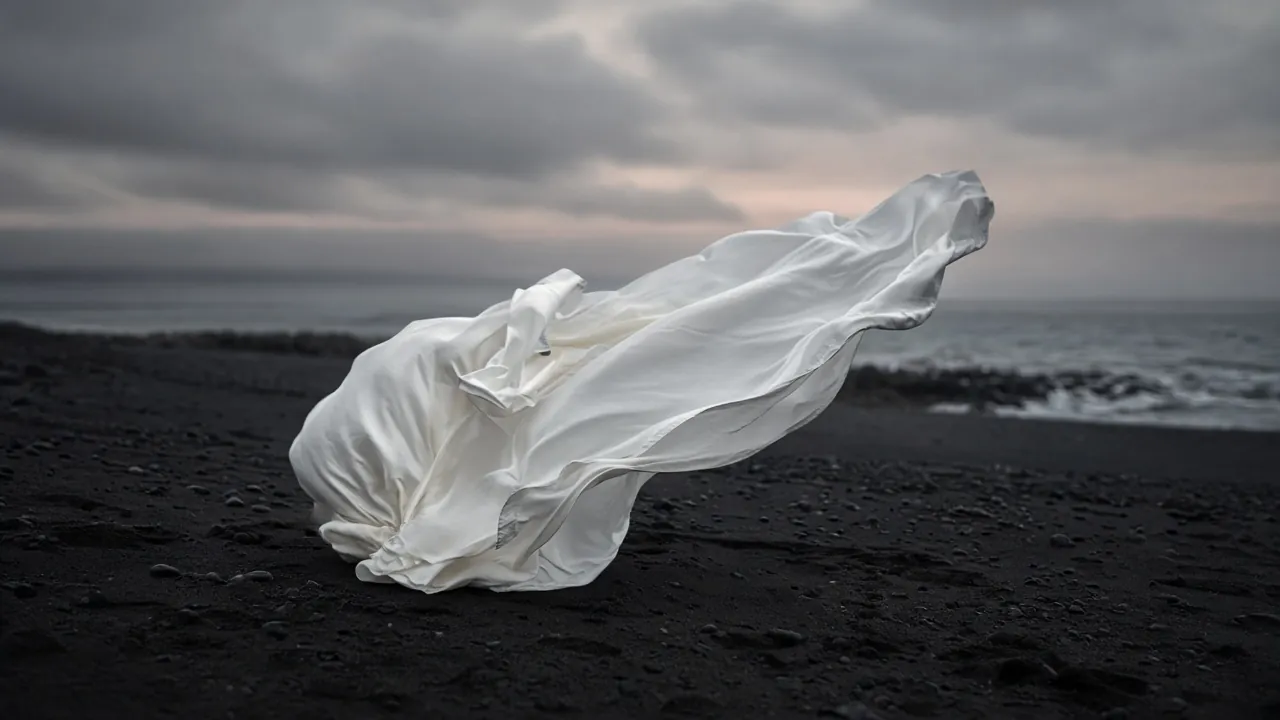 Producto
- Moda
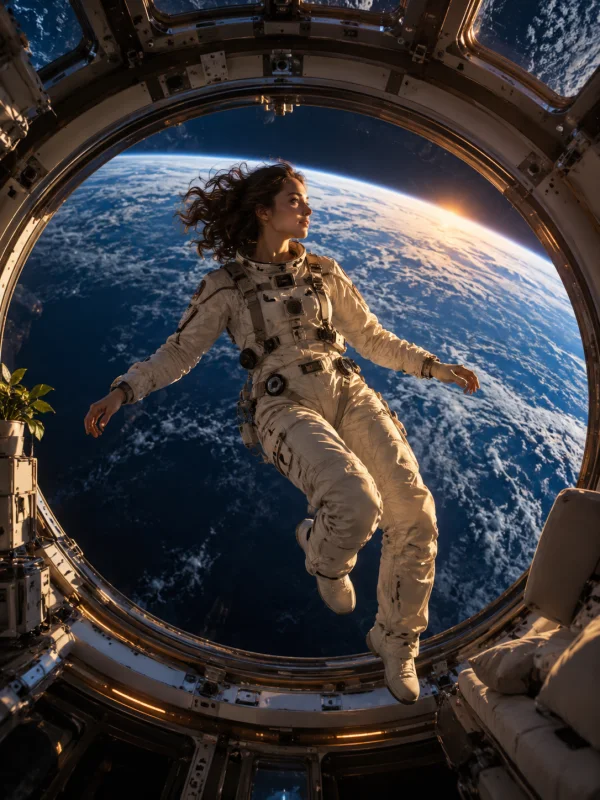 Naturaleza
- Plastilina
- Spot de marca
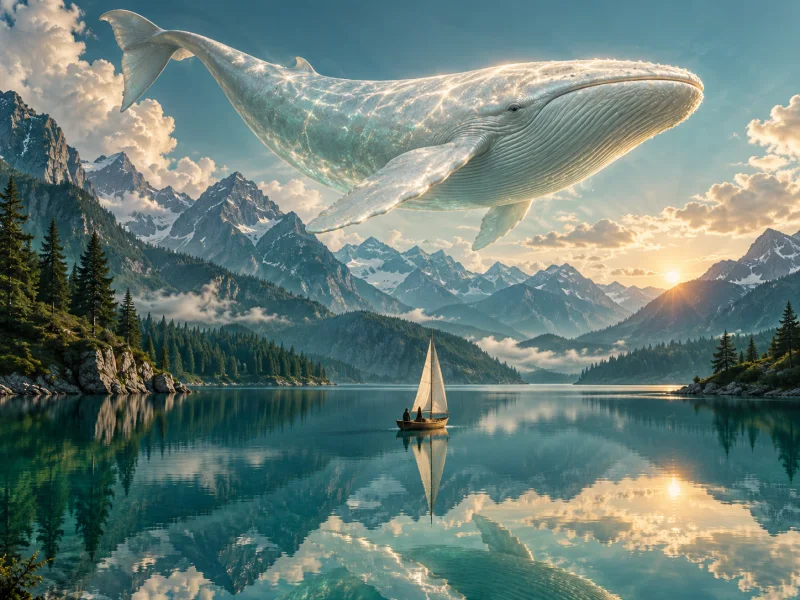 Ciencia ficción

08 · CLI
Herramientas de terminal
Instala la CLI, inicia sesión y lanza generaciones de imagen y vídeo desde tu terminal o tus scripts.
npm install -g @vibepaper/cli$ npm install -g @vibepaper/cli$ vibepaper auth login$ vibepaper generate create z-image-turbo --prompt "your prompt" --yes --wait Listo
Usa el modelo que mejor le va a cada trabajo.
Elige un modelo de imagen o de video para el paso en el que estás. Sus entradas y resultados se quedan en el lienzo, así puedes comparar direcciones y seguir afinando.
Imagen
Disponible en VibePaperGenera y edita dentro del mismo flujo visual, y compara resultados sin tener que rearmar el tablero.
Video
Disponible en VibePaperTrabaja con prompts, imágenes de referencia y los controles propios de cada modelo dentro de un mismo proyecto conectado.
Razonamiento y flujo
Disponible en VibePaperSuma pasos de planificación y razonamiento cuando el flujo creativo necesita más dirección.


Crear imágenes y videos en un lienzo infinito
¿Qué es el lienzo infinito de VibePaper?
Es un tablero editable que conecta prompts, referencias, modelos y resultados. Puedes usar la generación de imágenes y videos en el mismo flujo visual.
¿Qué IA es mejor para generar imágenes?
Retratos, productos, ilustraciones y edición requieren capacidades diferentes. Compara modelos adecuados con el mismo encargo y revisa entradas, ajustes y precio antes de generar.
¿Cómo genera la IA un video a partir de una imagen?
El modelo usa la imagen como guía y el prompt para describir movimiento. Elige un modelo compatible con las referencias o fotogramas inicial y final necesarios y revisa el resultado.
¿Cuánto puede durar un video generado con IA?
Depende del modelo y del modo de generación. Revisa las duraciones disponibles. Una toma corta individual es diferente de una película terminada de varias tomas.
¿Cuáles son las limitaciones actuales del video con IA?
Rostros, manos, texto pequeño, movimiento y continuidad pueden variar. Una referencia no garantiza consistencia. Revisa cada clip y ajusta las entradas antes de comparar versiones.
¿Cuánto tarda en generarse un video con IA?
Depende del modelo, ajustes, cola del servicio y estado de la tarea. Consulta el progreso del trabajo enviado. No hay un tiempo fijo para todos los modelos.
¿Puedo usar VibePaper como generador o creador de películas con IA?
Usa el lienzo infinito para planear escenas, generar clips y conservar referencias y versiones. La generación de imágenes y videos apoya el proceso. Una película terminada también requiere selección de tomas, edición y revisión.
¿Cómo empiezo a generar una película con IA desde un guion?
Divide el guion en descripciones de tomas. Añade referencias de personajes y escenas al lienzo y genera cada toma. Revisa la continuidad y conserva las entradas para corregirlas. El resultado final requiere selección, edición y revisión.