VibePaper CLI: 터미널에서 AI 이미지와 영상 생성하기
명령어 세 개면 아무것도 없는 상태에서 생성 이미지까지. 다섯 줄 루프면 폴더 하나 가득. 둘 다 보여 드리고, 터미널을 닫아야 할 때도 솔직하게 적습니다.
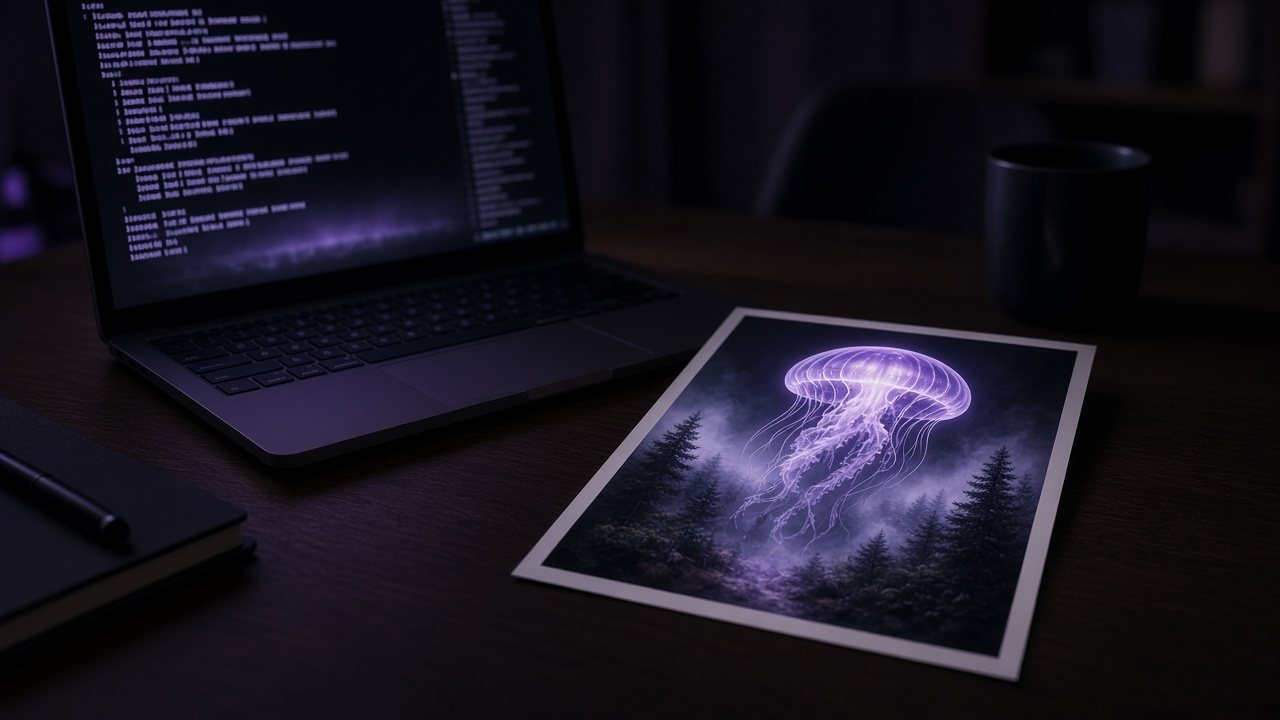
VibePaper CLI는 브라우저와 같은 생성을 터미널이나 스크립트에서 실행합니다. 변형 40개를 40번 클릭해서 만들어 본 적이 있다면 바로 당신을 위한 겁니다.
설치와 로그인
npm에 있습니다. 전역으로 설치한 뒤 VibePaper 계정으로 로그인하세요. 생성에는 웹 앱과 같은 계정과 크레딧이 쓰입니다.
npm install -g @vibepaper/cli
vibepaper auth login첫 생성
vibepaper generate create z-image-turbo --prompt "a giant translucent jellyfish over a misty pine forest at dawn" --yes --wait중요한 플래그는 두 개입니다. --yes는 확인 질문을 건너뛰고, --wait는 결과가 준비될 때까지 명령을 기다리게 합니다. 대화형으로 만져 볼 땐 둘 다 빼고, 스크립트에선 둘 다 넣으세요.
프롬프트 파일 일괄 처리
prompts.txt에 한 줄에 프롬프트 하나씩 쓰고 루프를 돌립니다:
while IFS= read -r prompt; do
  vibepaper generate create z-image-turbo \
    --prompt "$prompt" --yes --wait
done < prompts.txt
요령은 이게 전부입니다. 호출마다 기다리니 루프는 한 번에 하나씩 생성하고, 예측하기 쉽고 Ctrl-C로 멈추기도 쉽습니다.
그래도 브라우저가 나을 때
탐색할 때입니다. 아직 뭘 원하는지 모를 때는 결과를 나란히 보고, 가지를 치고, 모델을 비교해야 합니다. 그게 캔버스의 일이죠. 저는 프롬프트가 정해지고 일이 반복이 된 다음에 CLI를 씁니다.
VibePaper 둘러보기캔버스, Paper Gen, 그리고 워크스페이스의 나머지.자주 묻는 질문
VibePaper CLI는 어떻게 설치하나요?
npm install -g @vibepaper/cli를 실행한 뒤 vibepaper auth login으로 로그인하세요.
CI에서 무인으로 돌릴 수 있나요?
네. --yes로 확인을 건너뛰고 --wait로 각 결과를 기다리세요.