
Crie vídeos cinematográficos com IA em uma tela infinita
Comece com uma ideia ou imagem de referência. Crie imagens, transforme-as em vídeo e mantenha cada prompt, referência e versão juntos enquanto sua história ganha forma.


01 · PaperGen
Criar imagens e vídeos
- Como a IA gera imagens?Escreva um prompt, adicione uma referência ou defina o primeiro e o último quadro.
- Escolha o modeloEscolha Seedance, Kling, Seedream e outros, e compare os resultados.
- Como funciona um gerador de vídeos com IA?Transforme uma imagem em um plano de vídeo sem sair da página.
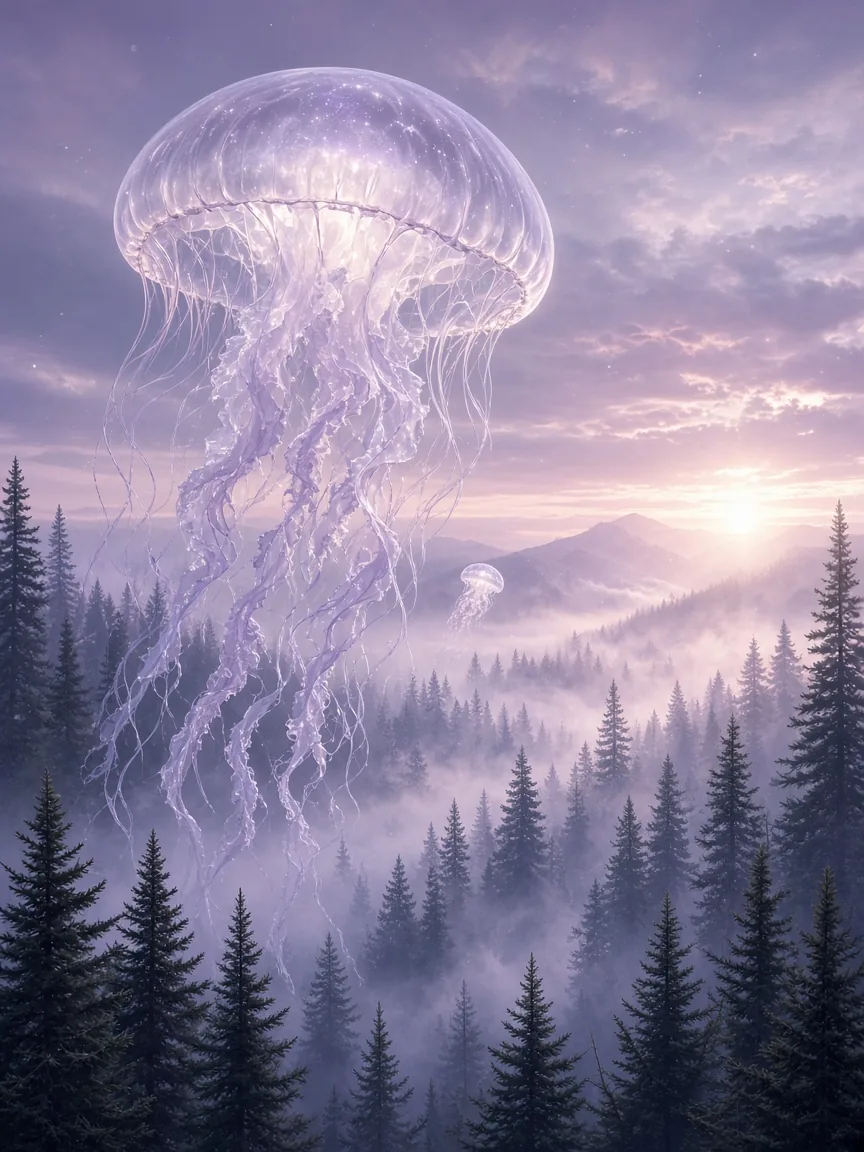
 Seedream 5.0 ProImagem


Canvas infinito
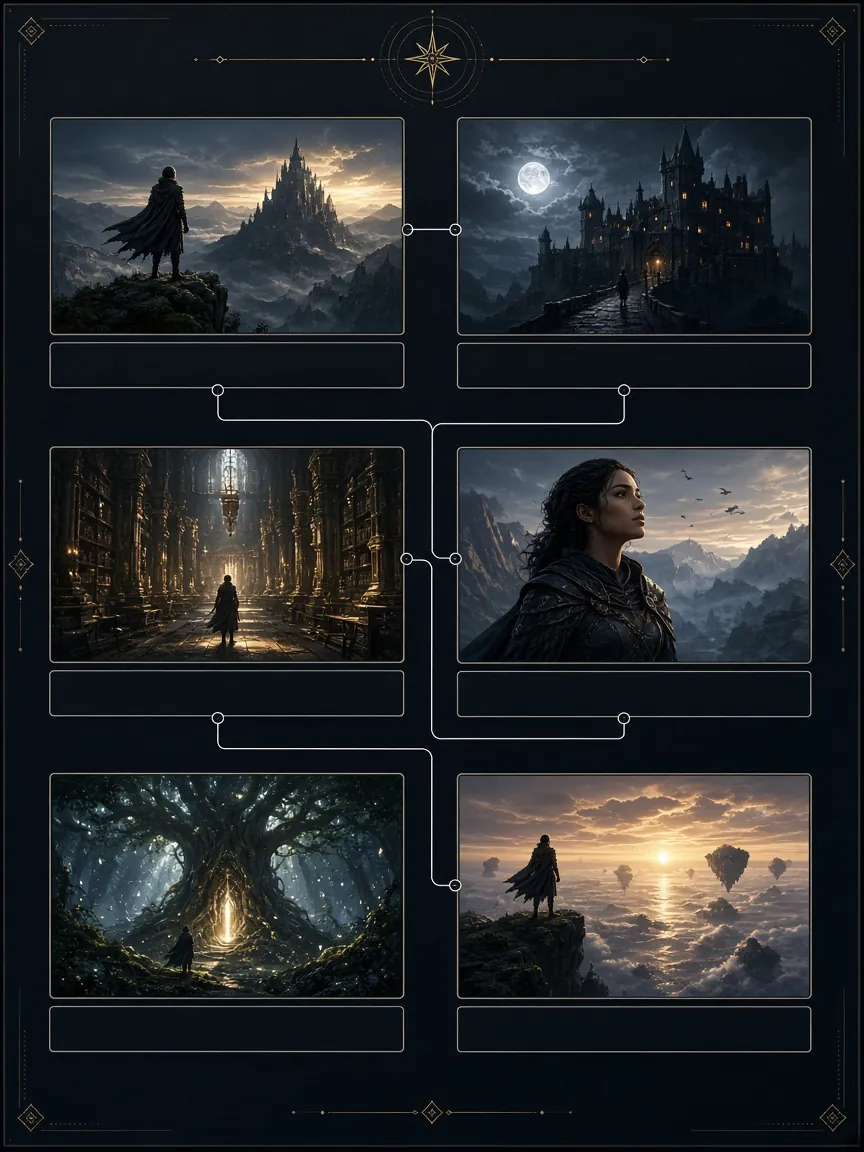
O VibePaper mantém suas referências, as etapas de geração e os resultados juntos em um só quadro. Ajuste uma entrada, compare um modelo ou leve a ideia adiante sem perder o caminho que trouxe você até ali.
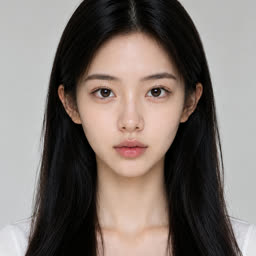
- Referência de rostoImagem
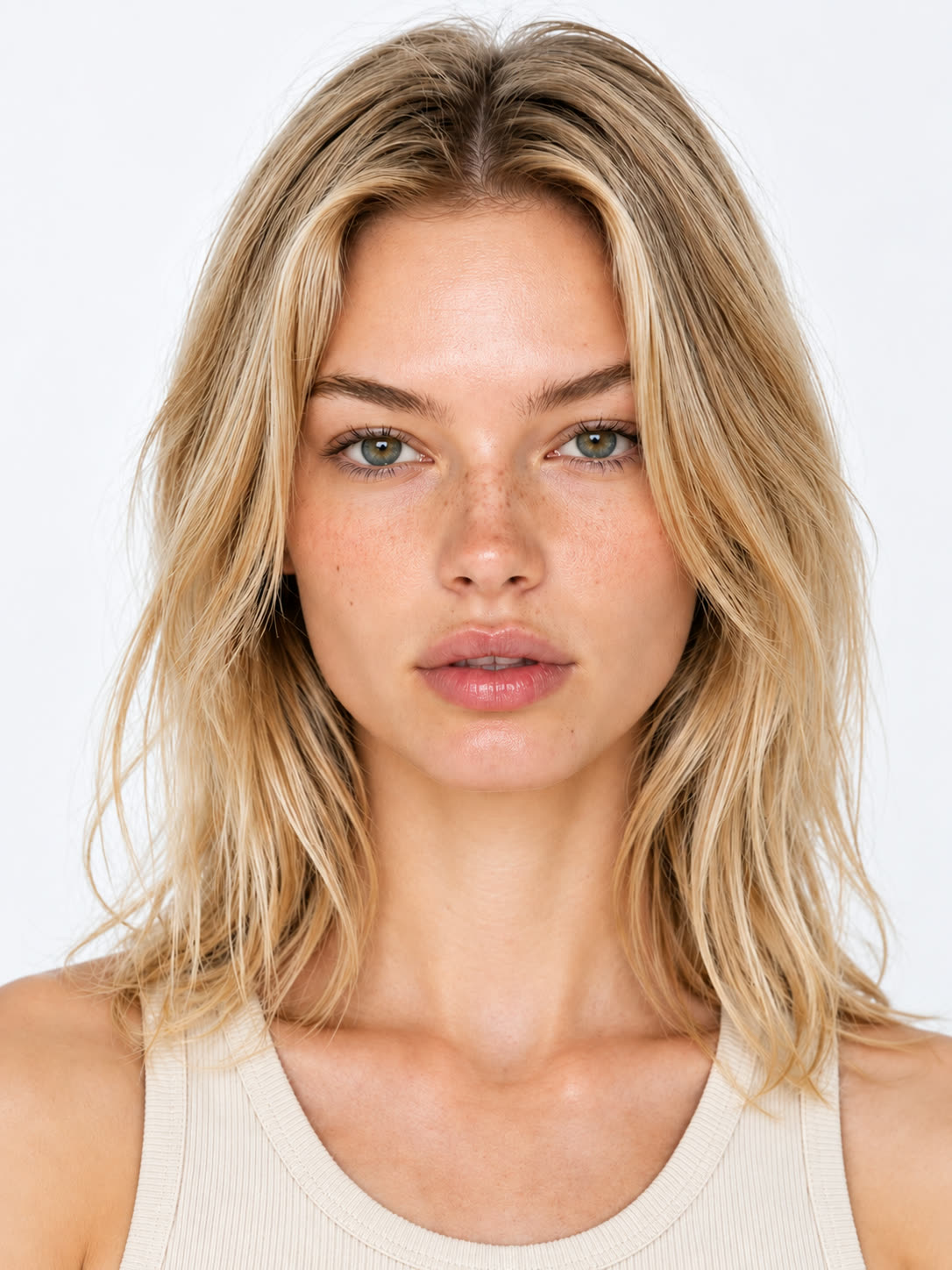
- Foto originalImagem
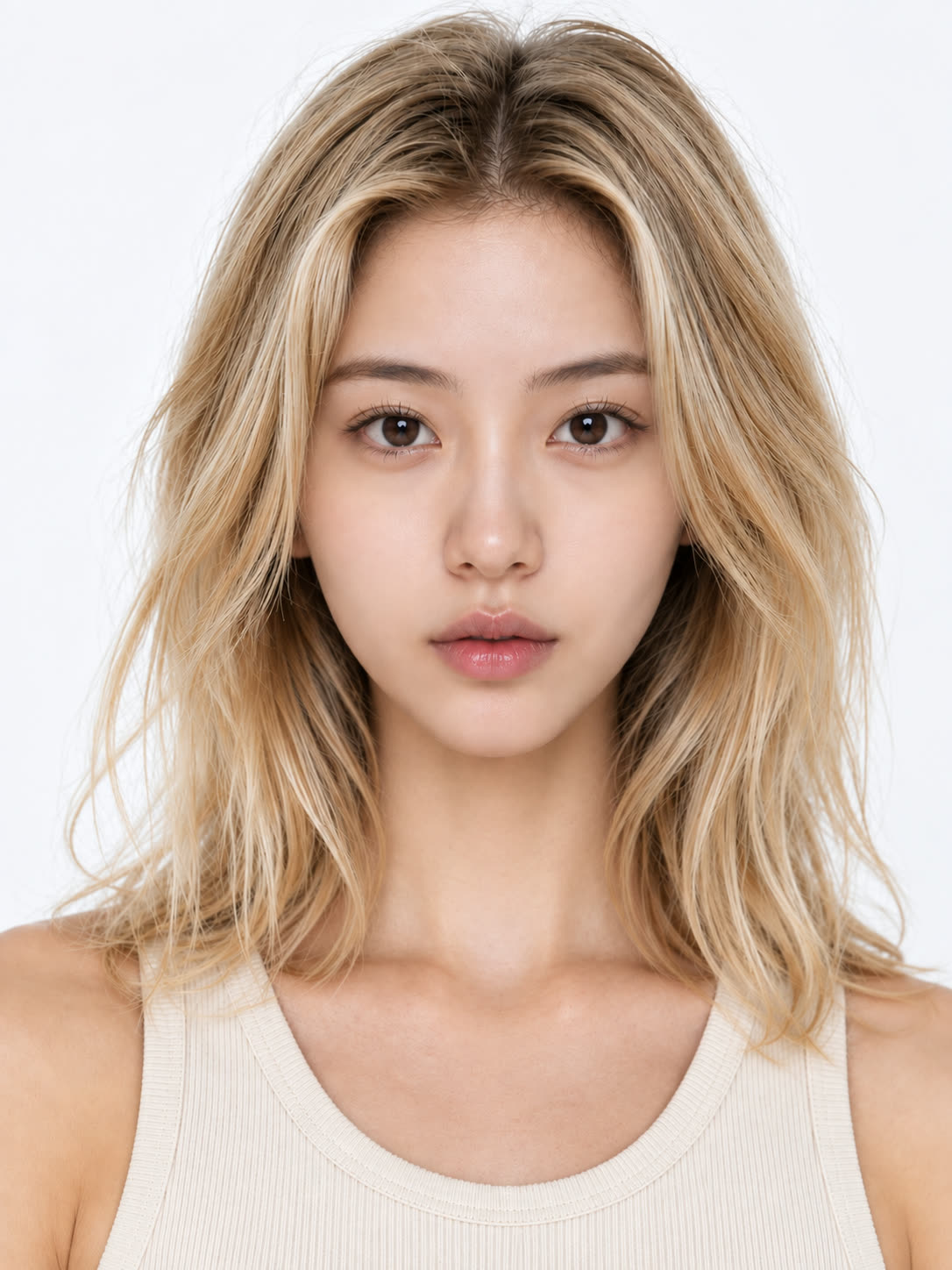
- Retrato editadoImagem
Quais são os usos comuns dos geradores de vídeos com IA?
Gere imagens e vídeos mantendo materiais, prompts e versões conectados na mesma tela.

Como gerar imagens com IA
Comece com um prompt ou imagem de referência. Escolha um modelo e descreva o assunto e o estilo. Compare a fonte e o resultado antes de ajustar outra versão.
Crie uma imagemComo criar vídeos gerados por IA
Use uma descrição de cena ou imagem de referência. Escolha um modelo e descreva a ação, o movimento de câmera e o clima. Revise a cena antes de continuar.
Como usar sua foto em um gerador de imagens com IA
Adicione uma foto nítida a um modelo que aceite referências e descreva a cena, roupa e iluminação. Revise o resultado antes de reutilizar. A referência não garante aparência idêntica.
Como gerar vídeos de desenho animado com IA
Crie uma imagem do personagem ou cenário e use um modelo de vídeo compatível. Descreva uma ação simples e compare a fonte com cada resultado na tela.
Gerador de filmes com IA para curtas cinematográficos
Planeje cenas na tela infinita, mantenha referências de personagens e locais e gere clipes uma tomada por vez. Revise cada tomada antes da edição final.
Crie um vídeoGerador de vídeos cinematográficos com IA
Explore texto para vídeo e imagem para vídeo na mesma tela. Descreva câmera, iluminação e movimento nos prompts e compare os resultados de modelos compatíveis com as referências originais.
03 · Design
Mudar o estilo de um vídeo
Reestilize, edite e troque com ferramentas precisas enquanto o seu tema continua intacto.
- ReestilizarRenderize de novo uma imagem ou um vídeo com um novo visual.
- EditarInpainting, nova iluminação e retoques com um pincel.
- Troca de rostoMantenha o mesmo personagem em toda a campanha.
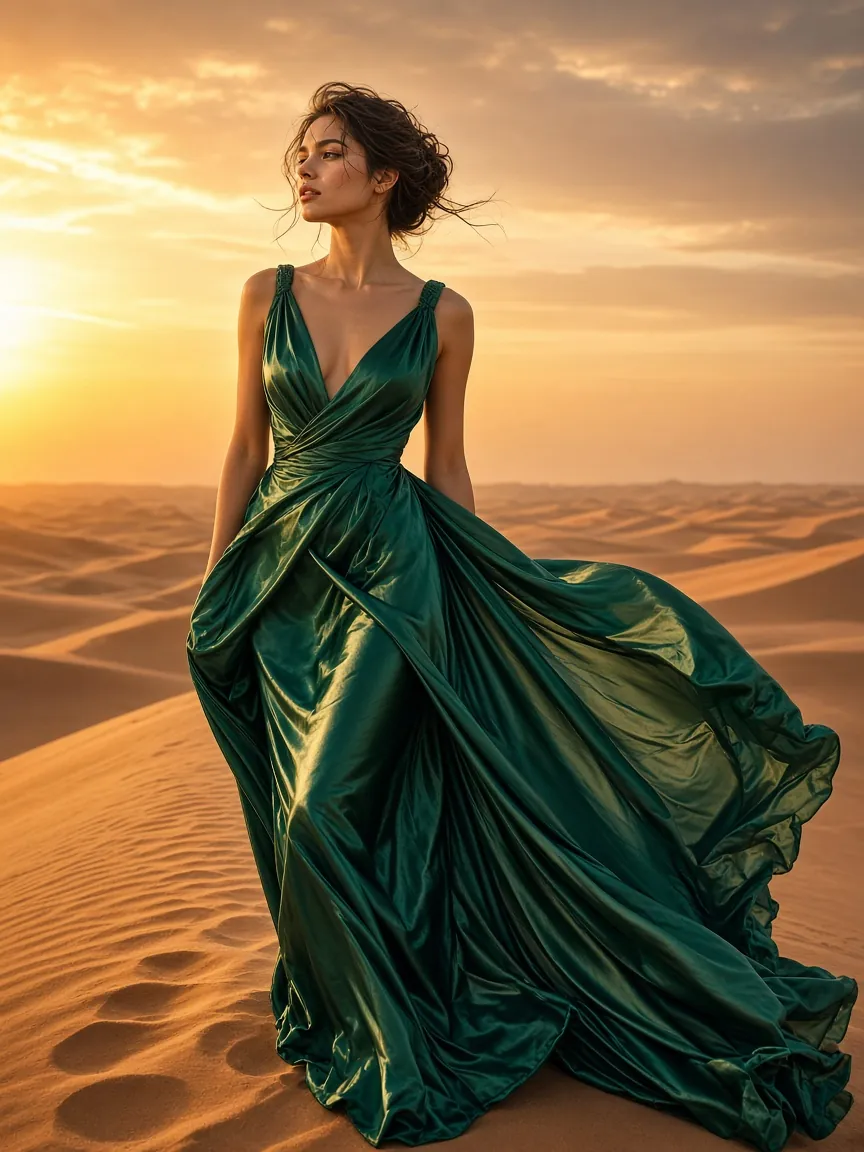
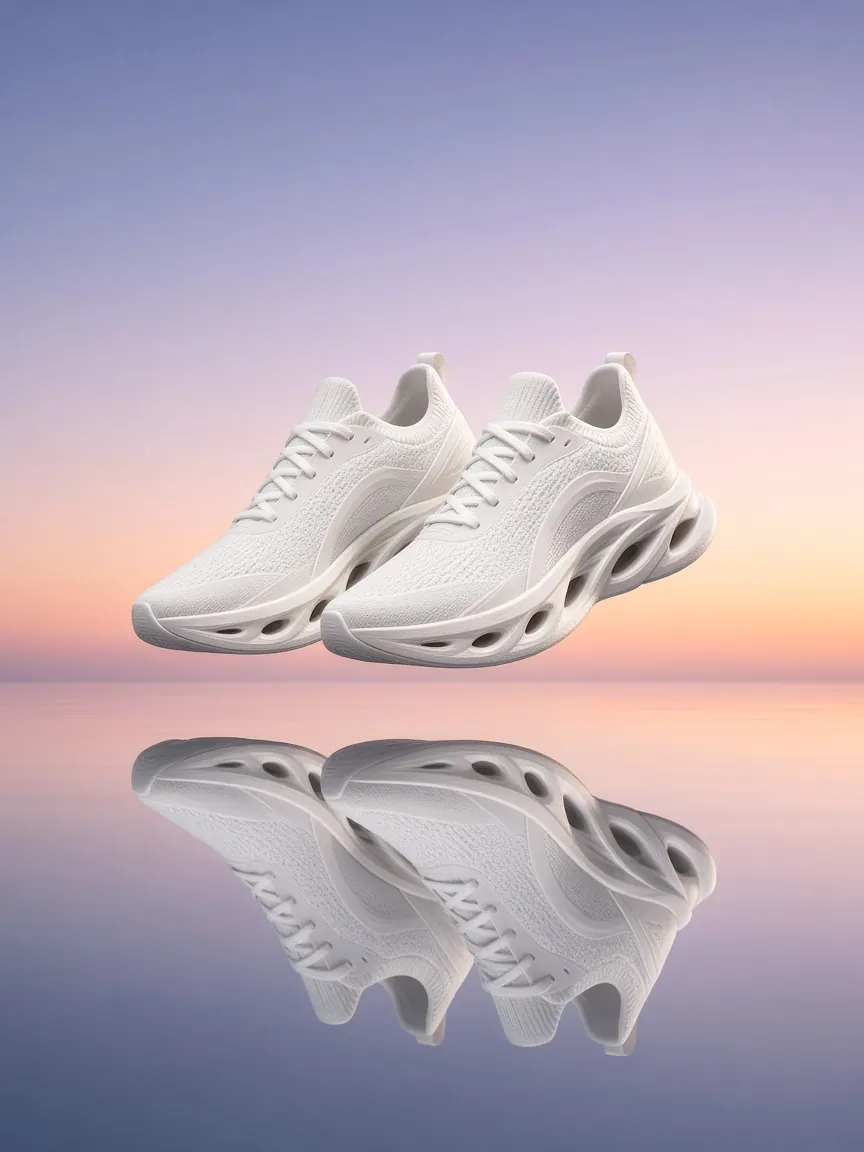
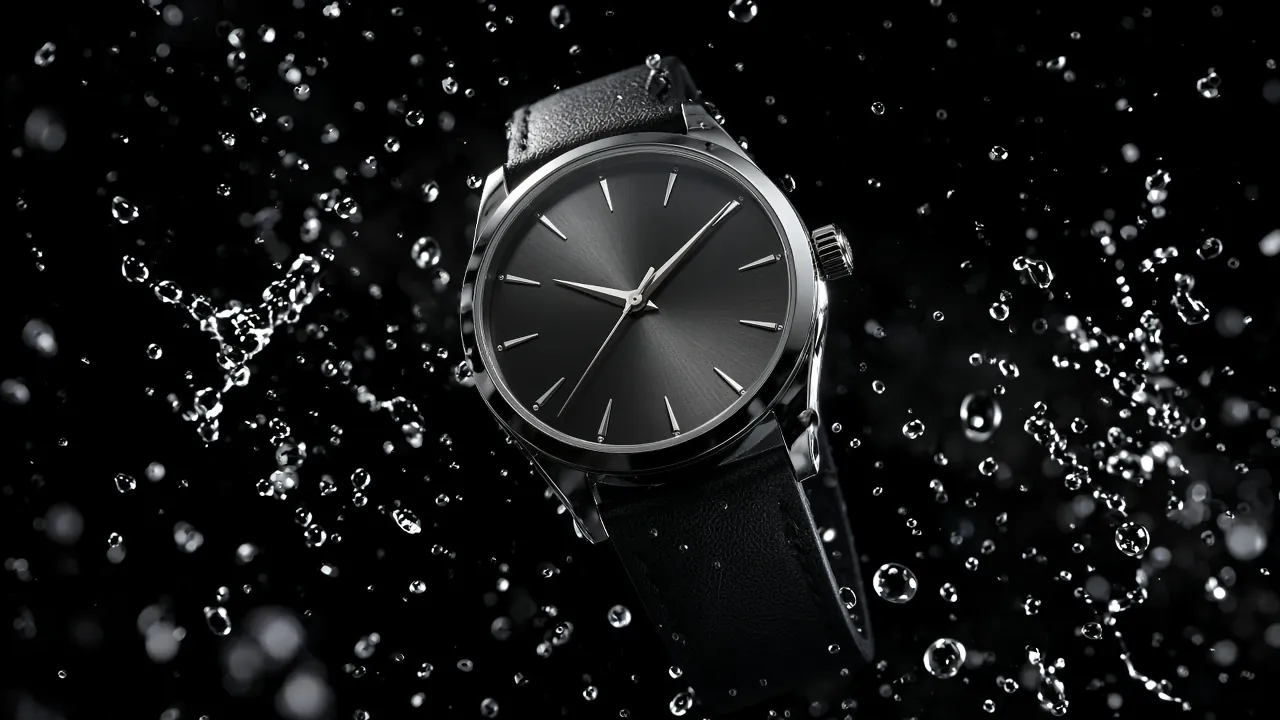
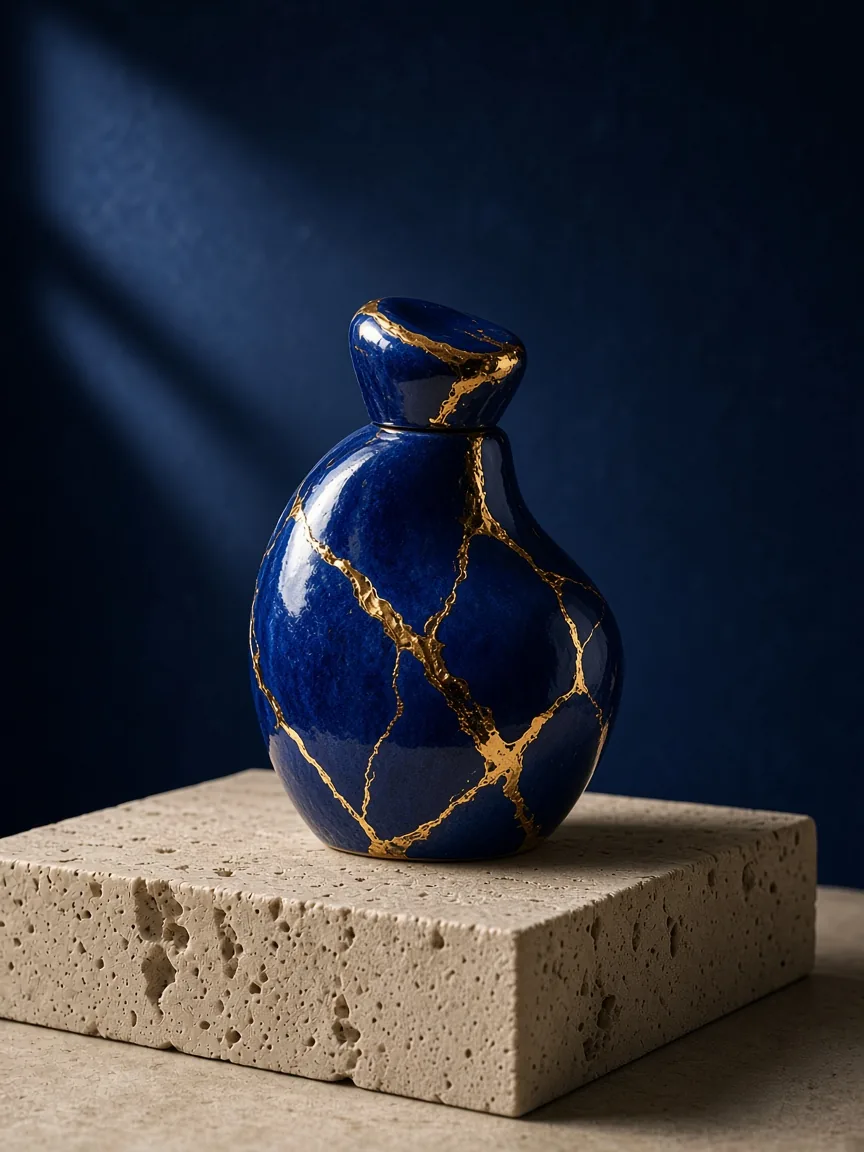
04 · Trabalho
Meus projetos
Projetos, não pilhas
Canvases, renders e referências ficam juntos em um só espaço de trabalho.
 CoastlineFilme
 LanternsFilme
- BloomImagem → vídeo
 GreenhouseCanvas
- Red, restyledReestilo
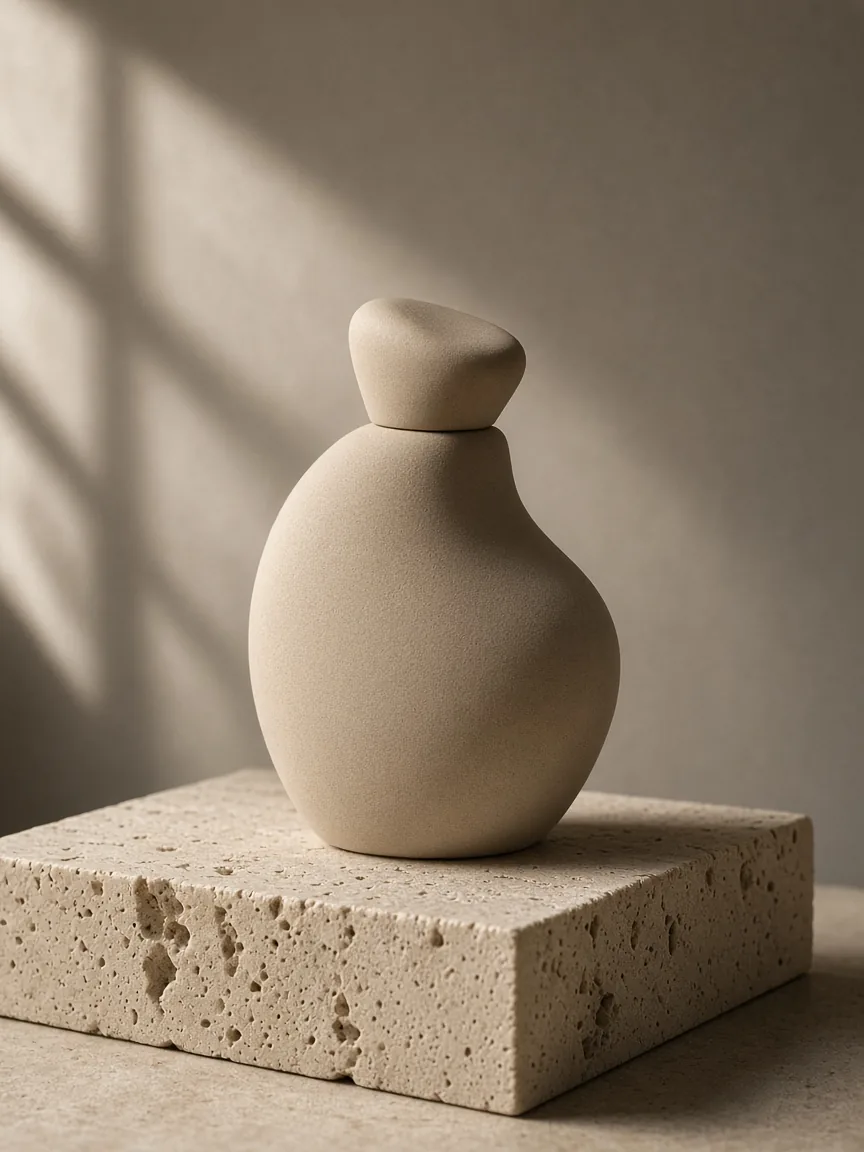 KintsugiProduto
Cada resultado, guardado
Seu histórico de gerações está a um clique, pronto para reutilizar.
Recursos da marca à mão
O Ad Creative mantém as referências do produto e da marca junto ao trabalho.
05 · PaperTV
Assistir a filmes de IA
Curtas, filmes de marca e animações da comunidade VibePaper, em um só lugar para assistir e aprender.
- Filme
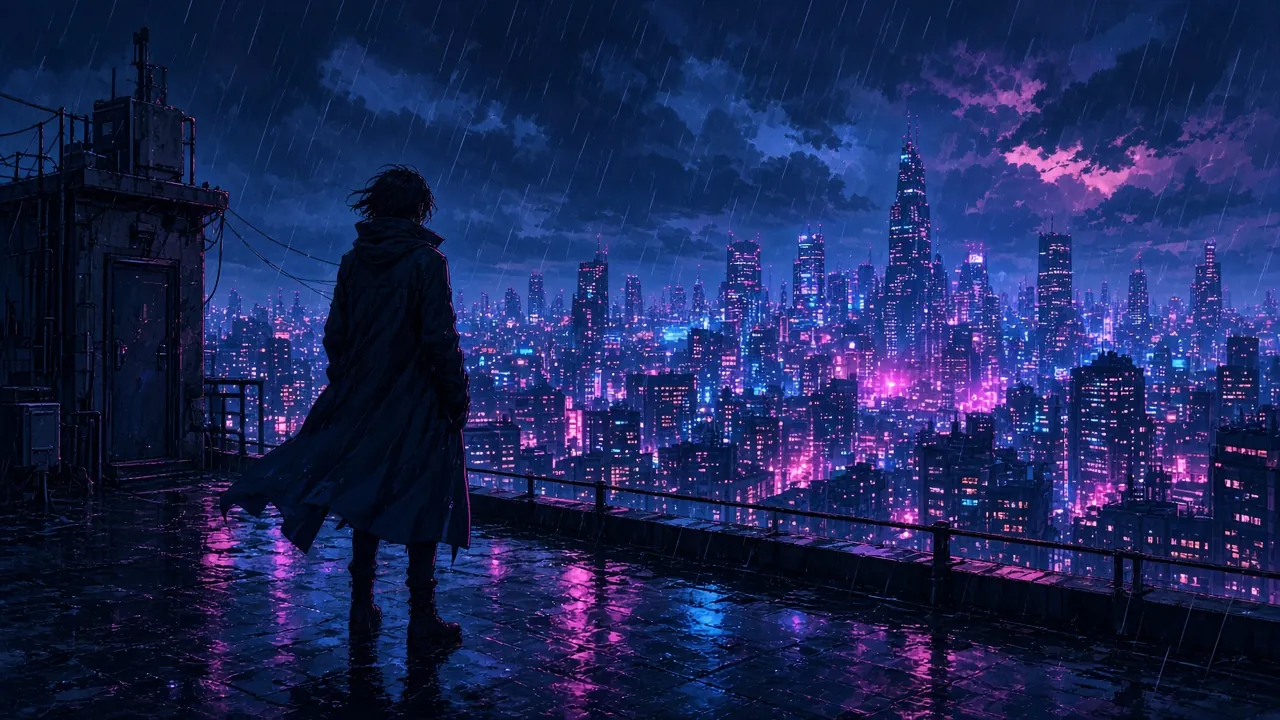 Animação
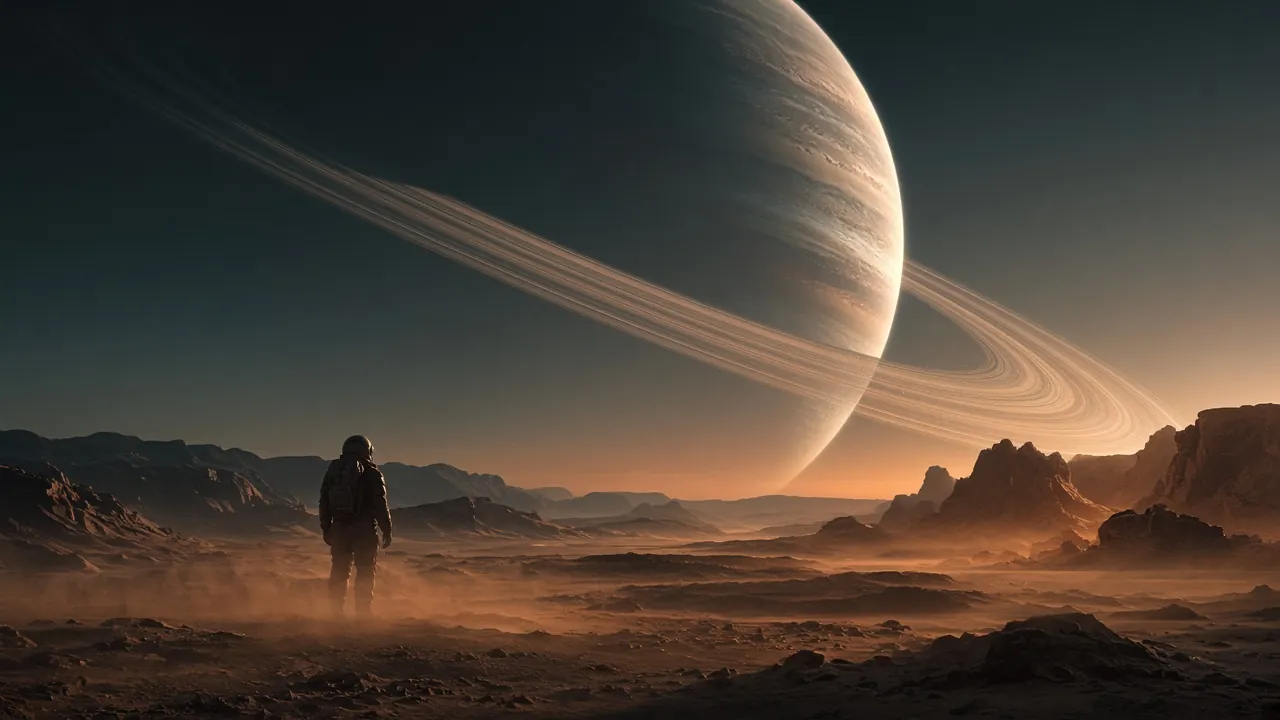 Ficção científica
- Filme de marca
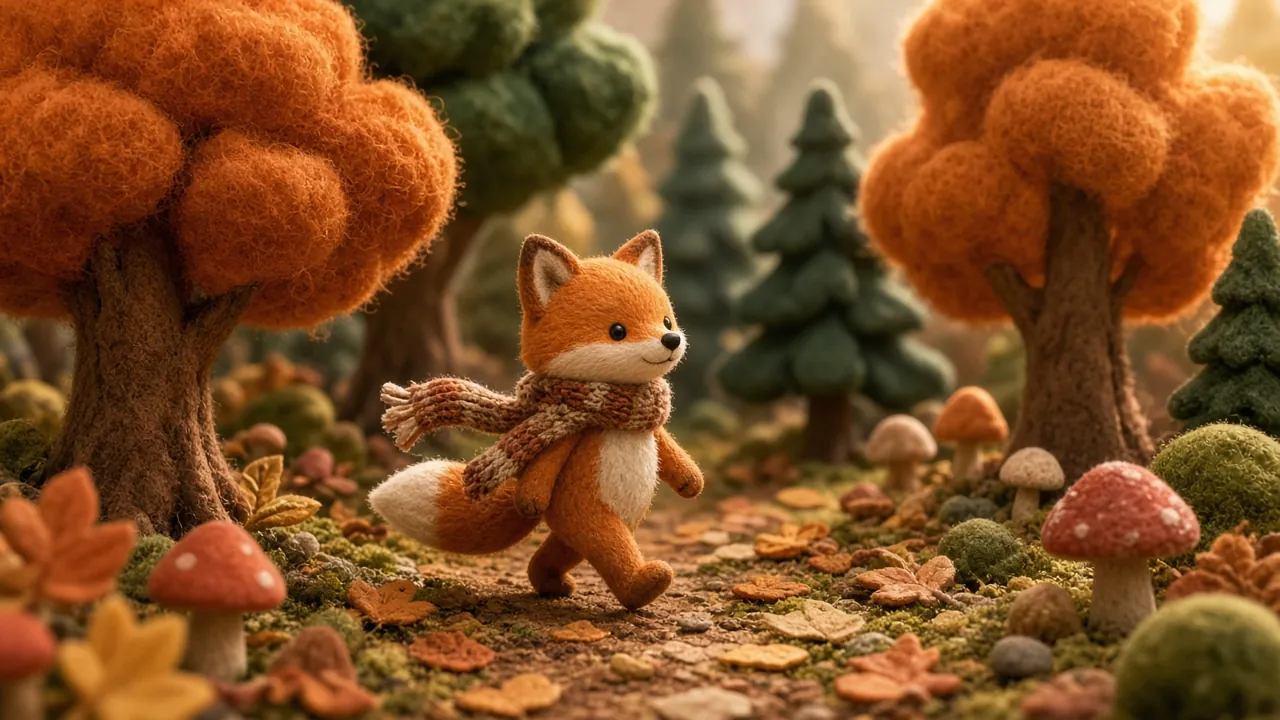 Massinha
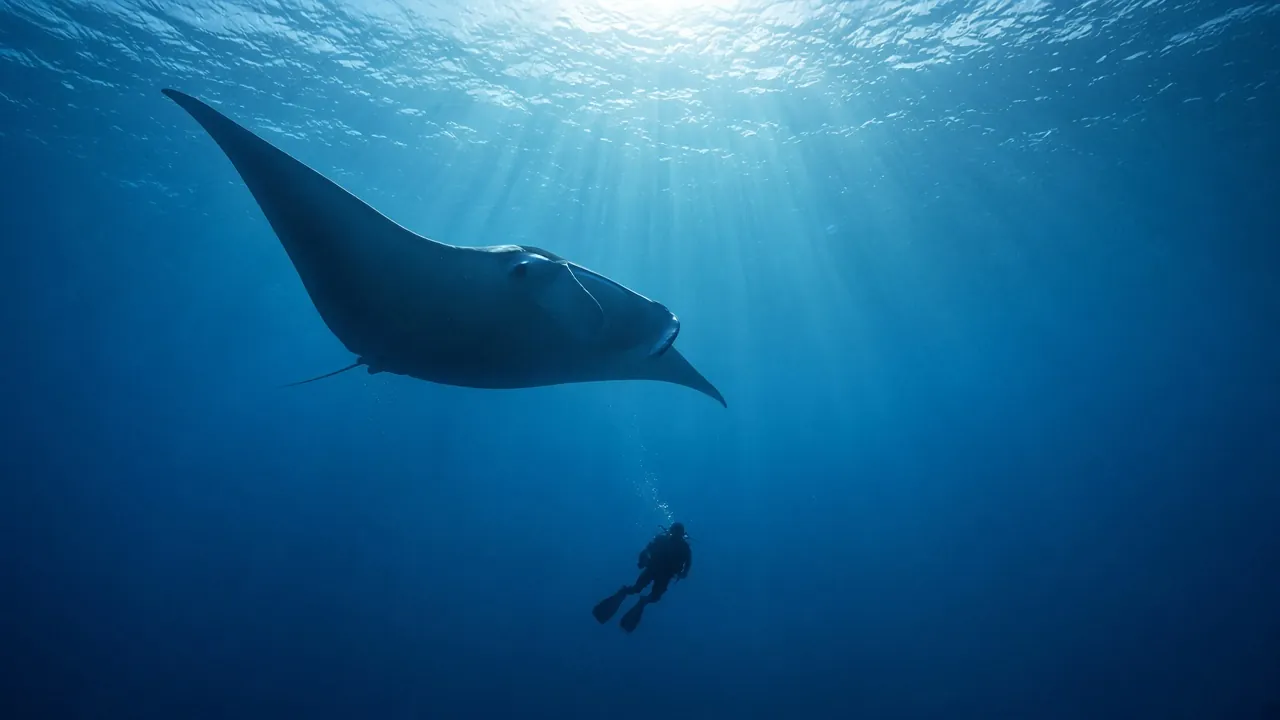 Natureza
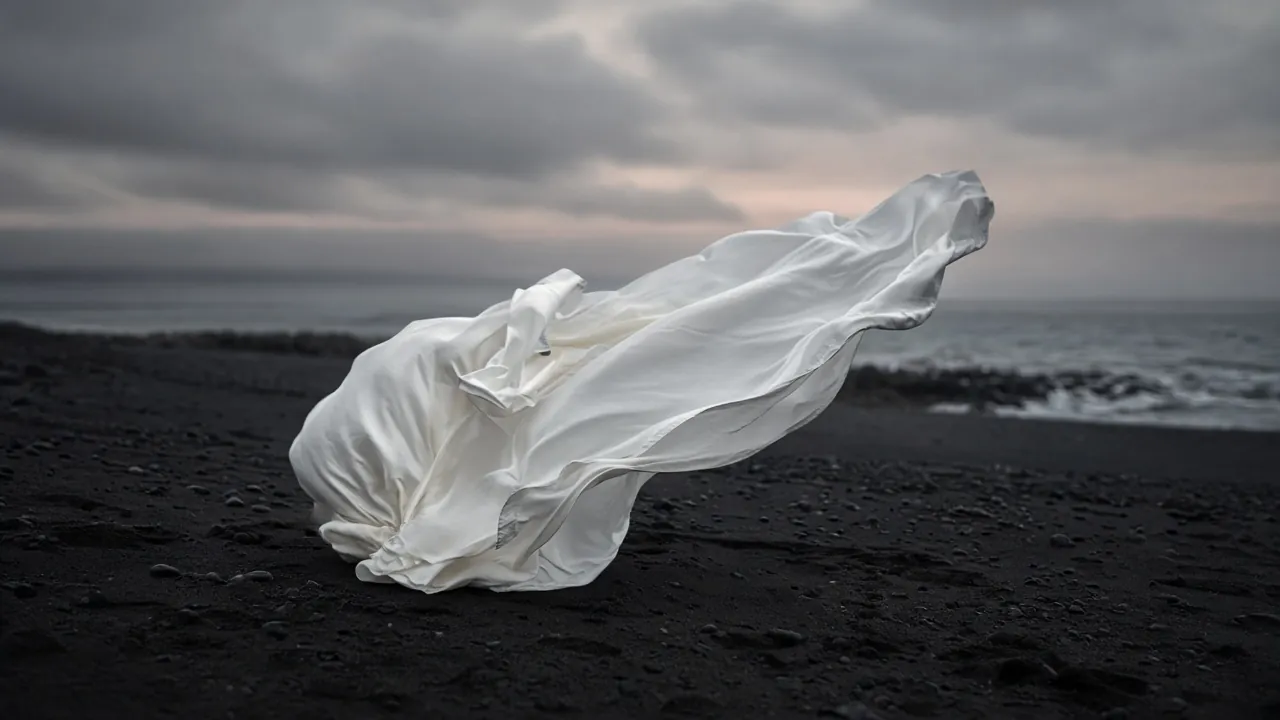 Produto
- Moda
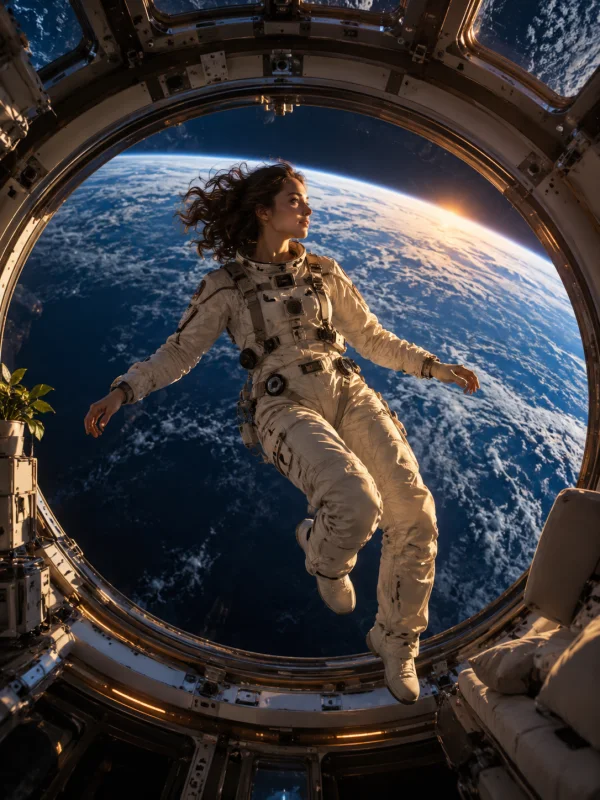 Natureza
- Massinha
- Filme de marca
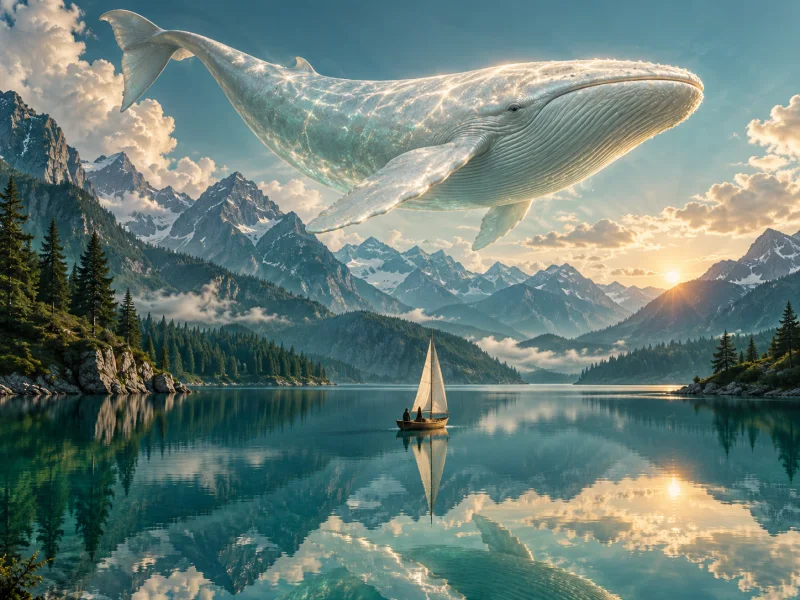 Ficção científica
08 · CLI
Ferramentas de terminal
Instale a CLI, faça login e rode gerações de imagem e vídeo pelo terminal ou pelos seus scripts.
npm install -g @vibepaper/cli$ npm install -g @vibepaper/cli$ vibepaper auth login$ vibepaper generate create z-image-turbo --prompt "your prompt" --yes --wait Pronto
Use o modelo certo para cada trabalho.
Escolha um modelo de imagem ou de vídeo para a etapa em que você está. As entradas e os resultados ficam no canvas, para você comparar caminhos e continuar refinando.
Imagem
Disponível no VibePaperGere e edite dentro do mesmo fluxo visual e compare resultados sem precisar remontar o quadro.
Vídeo
Disponível no VibePaperTrabalhe com prompts, imagens de referência e os controles próprios de cada modelo dentro de um mesmo projeto conectado.
Raciocínio e fluxo
Disponível no VibePaperAcrescente etapas de planejamento e raciocínio quando o fluxo criativo pedir mais direção.


Criar imagens e vídeos em uma tela infinita
O que é a tela infinita do VibePaper?
É um quadro editável que conecta prompts, referências, modelos e resultados. Você pode gerar imagens e vídeos no mesmo fluxo visual.
Qual IA é melhor para gerar imagens?
Retratos, produtos, ilustrações e edição exigem capacidades diferentes. Compare modelos adequados com o mesmo pedido e confira entradas, configurações e preço antes de gerar.
Como a IA transforma uma imagem em vídeo?
O modelo usa a imagem como referência e o prompt para descrever movimento. Escolha um modelo que aceite as referências ou quadros inicial e final necessários e revise o resultado.
Qual pode ser a duração de um vídeo gerado por IA?
Depende do modelo e modo de geração. Confira as durações disponíveis. Uma tomada curta é diferente de um filme finalizado com várias cenas.
Quais são as limitações atuais do vídeo com IA?
Rostos, mãos, textos pequenos, movimentos e continuidade podem variar. Uma referência não garante consistência. Revise cada clipe e ajuste as entradas antes de comparar versões.
Quanto tempo leva para gerar um vídeo com IA?
Varia conforme modelo, configurações, fila do serviço e estado da tarefa. Acompanhe o progresso do trabalho enviado. Não há um tempo fixo para todos os modelos.
Posso usar o VibePaper como gerador ou criador de filmes com IA?
Use a tela infinita para planejar cenas, gerar clipes e manter referências e versões. A geração de imagens e vídeos apoia o processo. Um filme finalizado também precisa de seleção de tomadas, edição e revisão.
Como começar a gerar um filme com IA a partir de um roteiro?
Divida o roteiro em descrições de tomadas. Adicione referências de personagens e cenas à tela e gere cada tomada. Confira a continuidade e guarde as entradas para ajustes. A finalização exige seleção, edição e revisão.