VibePaper CLI: generación de imágenes y video con IA desde la terminal
Tres comandos te llevan de nada a una imagen generada. Un bucle de cinco líneas te da una carpeta llena. Aquí van los dos, y una nota honesta sobre cuándo cerrar la terminal.
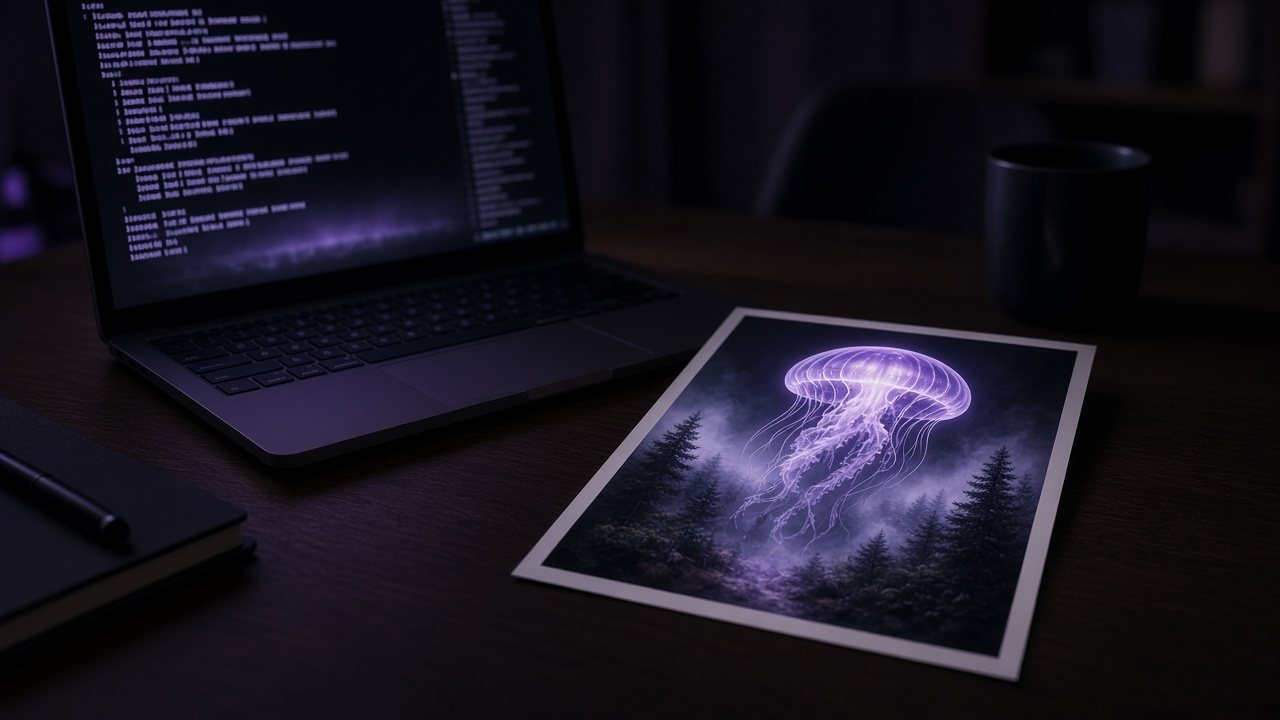
VibePaper CLI ejecuta las mismas generaciones que el navegador, desde tu terminal o desde un script. Si alguna vez generaste cuarenta variaciones haciendo clic cuarenta veces, esto es para ti.
Instalar e iniciar sesión
Está en npm. Instálalo de forma global y luego inicia sesión con tu cuenta de VibePaper. Las generaciones usan la misma cuenta y los mismos créditos que la app web.
npm install -g @vibepaper/cli
vibepaper auth loginTu primera generación
vibepaper generate create z-image-turbo --prompt "a giant translucent jellyfish over a misty pine forest at dawn" --yes --waitDos opciones importan. --yes se salta la confirmación. --wait mantiene el comando en marcha hasta que el resultado está listo. Quítalas cuando estés probando de forma interactiva; en un script quieres las dos.
Procesar un archivo de prompts por lotes
Pon un prompt por línea en prompts.txt y recórrelo con un bucle:
while IFS= read -r prompt; do
  vibepaper generate create z-image-turbo \
    --prompt "$prompt" --yes --wait
done < prompts.txt
Ese es todo el truco. Como cada llamada espera, el bucle hace una generación a la vez, lo que lo vuelve predecible y fácil de detener con Ctrl-C.
Cuándo el navegador sigue siendo mejor
Para explorar. Cuando todavía no sabes qué quieres, necesitas ver resultados lado a lado, ramificar y comparar modelos. Para eso está el lienzo. Yo uso la CLI cuando el prompt ya está decidido y el trabajo es repetir.
Explorar VibePaperEl lienzo, Paper Gen y el resto del espacio de trabajo.Preguntas
¿Cómo instalo VibePaper CLI?
Ejecuta npm install -g @vibepaper/cli y luego vibepaper auth login.
¿Puedo ejecutarlo sin supervisión en CI?
Sí. Usa --yes para saltar la confirmación y --wait para esperar cada resultado.